Tự động hóa nhà thông minh Home Automations là gì?
07/09/2020
Review và cài đặt Aqara P3
07/09/2020
iOS 14 mới nhất với rất nhiều cập nhật thú vị cho người dùng. Thì mới đây nhất, bản beta đã bổ sung thêm một tính năng khá thú vị. Đó là chạm vào mặt lưng iPhone từ hai đến ba lần để thực hiện tác vụ. Áp dụng được cả cho các thiết bị thông minh trong Home App. Và rất nhiều ứng dụng khác trong điện thoại.
Bạn muốn thử trải nghiệm tính năng mới này? Xem ngay bài hướng dẫn sau của Smart HomeKit.
Hướng dẫn tạo ShortCuts trên iOS 14
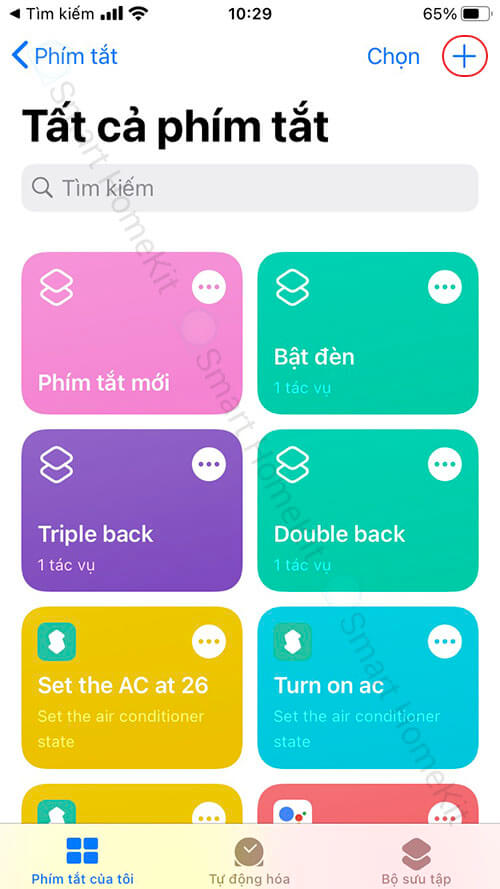
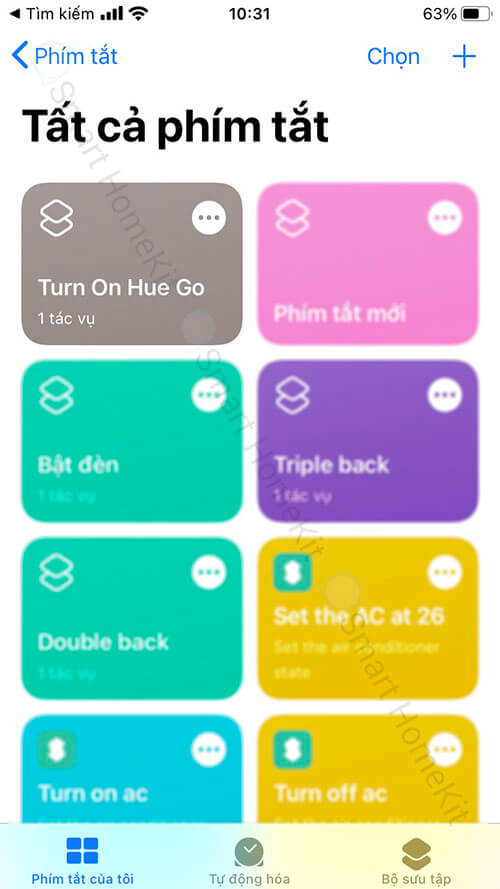
- Bước 1: Mở ứng dụng ShortCuts (Phím tắt) trên iPhone. Chọn dấu + ở góc phải màn hình để thêm phím tắt mới.
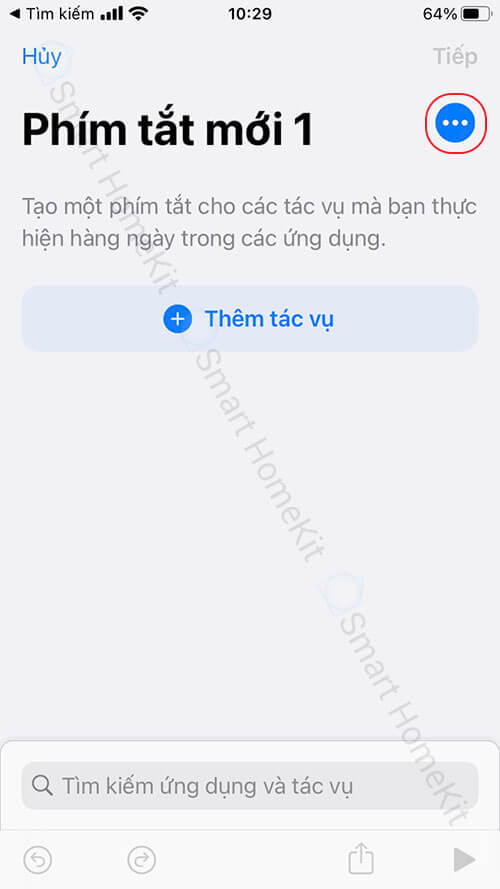
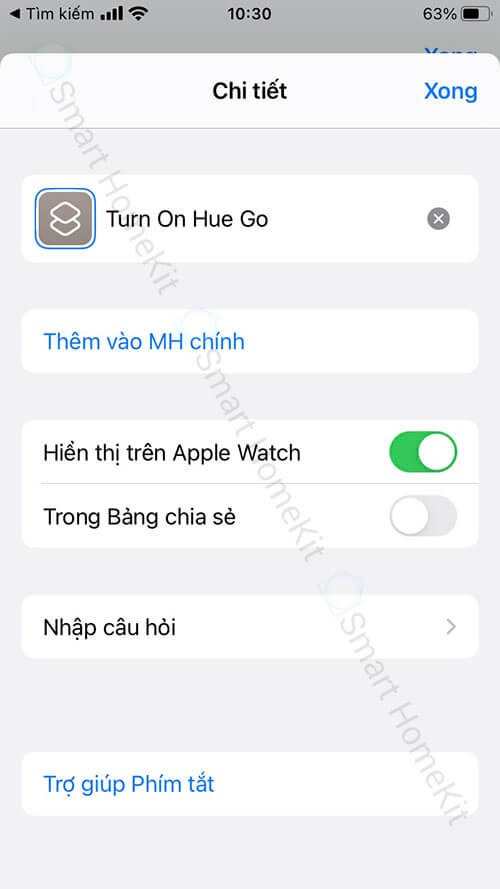
- Bước 2: Chọn nút ba chấm ở góc phải. Đặt tên phù hợp để có thể dùng với Siri. Ở đây Smart HomeKit đặt là Turn on Philips Hue Go.
[row ]
[col span=”1/3″ ]
[/col]
[col span=”1/3″ ]
[/col]
[col span=”1/3″ ]
[/col]
[/row]
iOS 14 mới nhất với rất nhiều cập nhật thú vị cho người dùng. Thì mới đây nhất, bản beta đã bổ sung thêm một tính năng khá thú vị. Đó là chạm vào mặt lưng iPhone từ hai đến ba lần để thực hiện tác vụ. Áp dụng được cả cho các thiết bị thông minh trong Home App. Và rất nhiều ứng dụng khác trong điện thoại.
Bạn muốn thử trải nghiệm tính năng mới này? Xem ngay bài hướng dẫn sau của Smart HomeKit.
Hướng dẫn tạo ShortCuts trên iOS 14
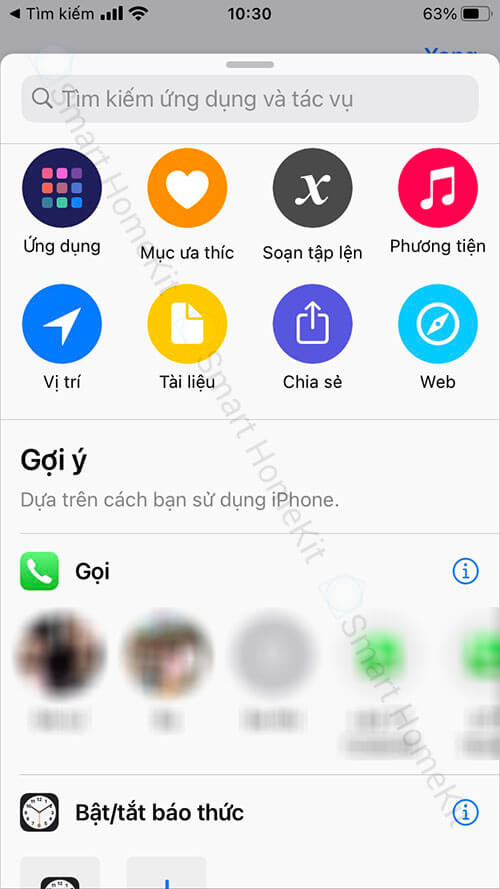
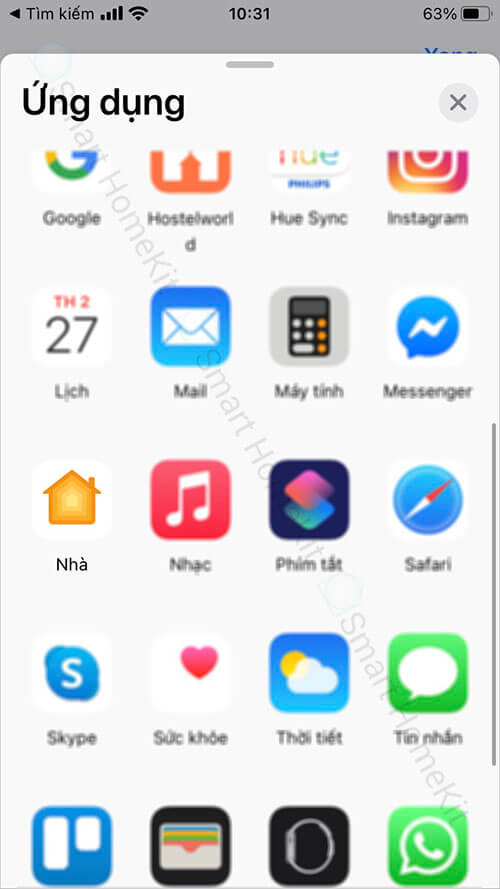
- Bước 1: Mở ứng dụng ShortCuts (Phím tắt) trên iPhone. Chọn dấu + ở góc phải màn hình để thêm phím tắt mới.
- Bước 2: Chọn nút ba chấm ở góc phải. Đặt tên phù hợp để có thể dùng với Siri. Ở đây Smart HomeKit đặt là Turn on Philips Hue Go.
[row ]
[col span=”1/3″ ]
[/col]
[col span=”1/3″ ]
[/col]
[col span=”1/3″ ]
[/col]
[/row]
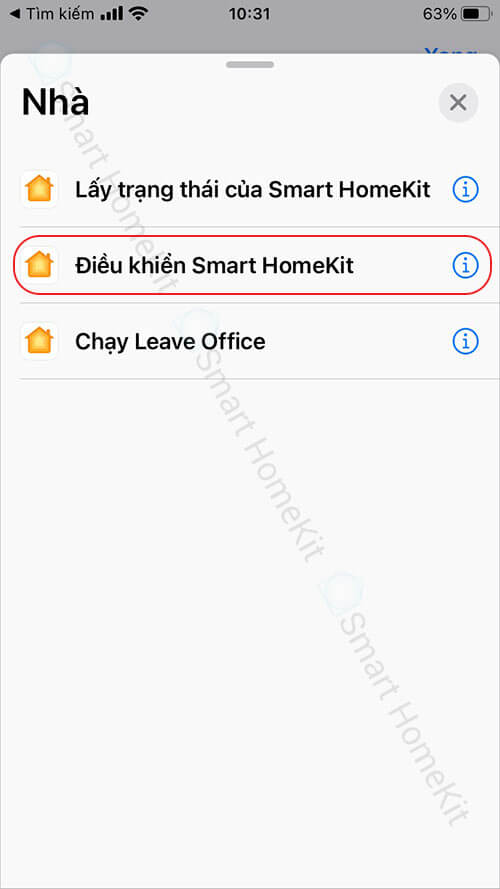
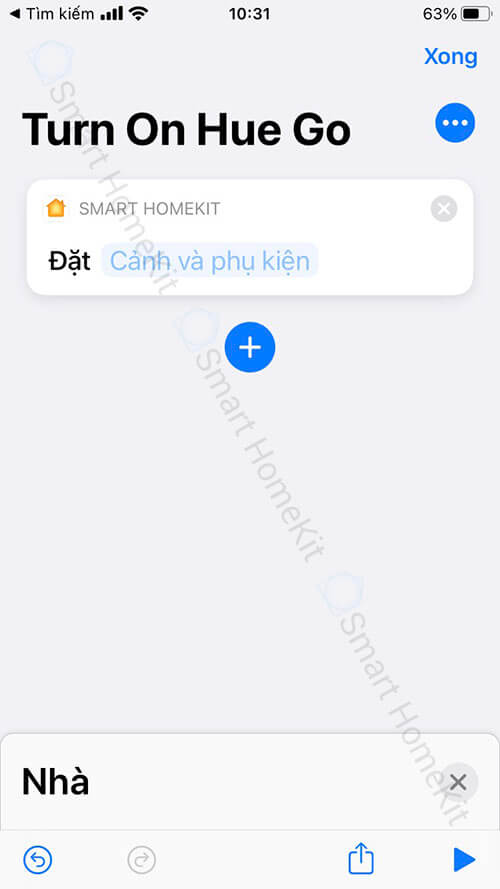
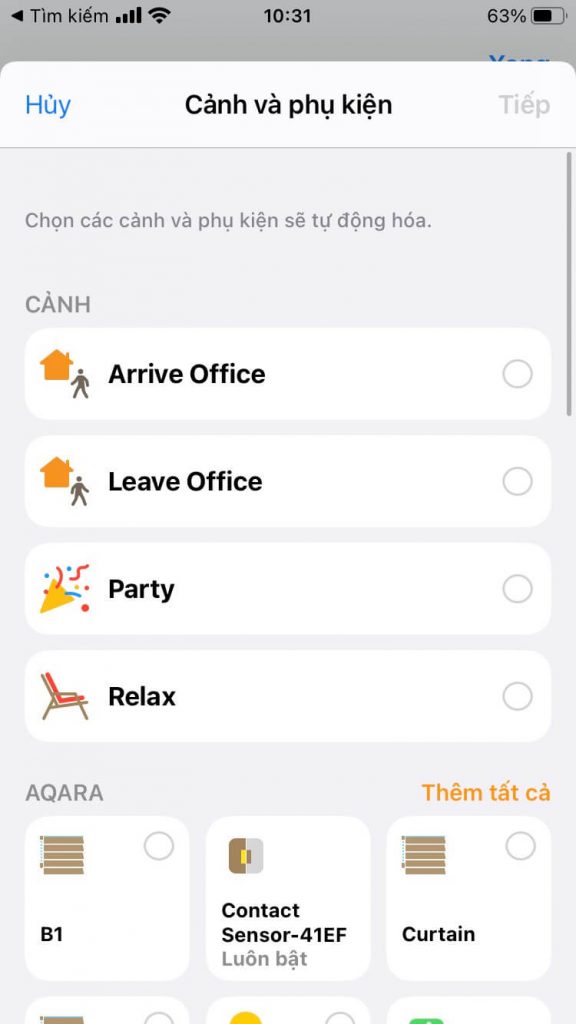
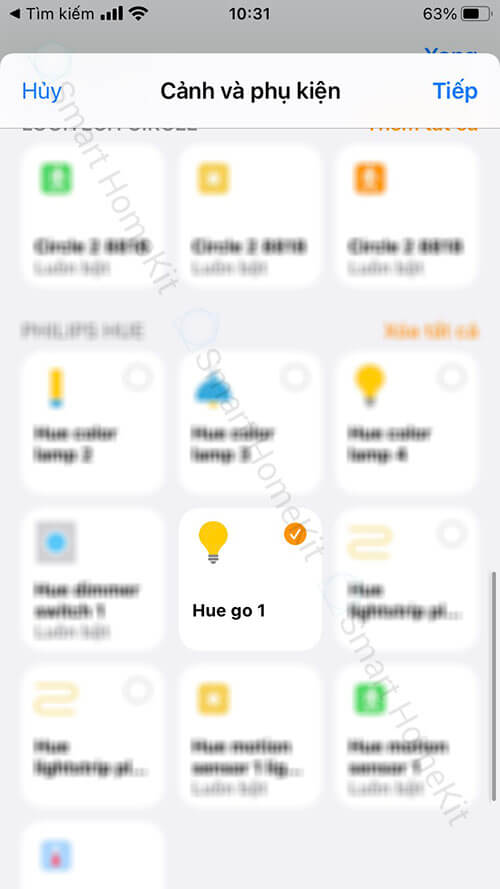
- Bước 6: Người dùng chọn tương ứng thiết bị thông minh. Có thể chọn nhiều thiết bị cùng thực hiện một lúc. Ở đây Smart HomeKit chọn vào Hue Go. Chọn Tiếp (Next).
[row ]
[col span=”1/3″ ]
[/col]
[col span=”1/3″ ]
[/col]
[col span=”1/3″ ]
[/col]
[/row]
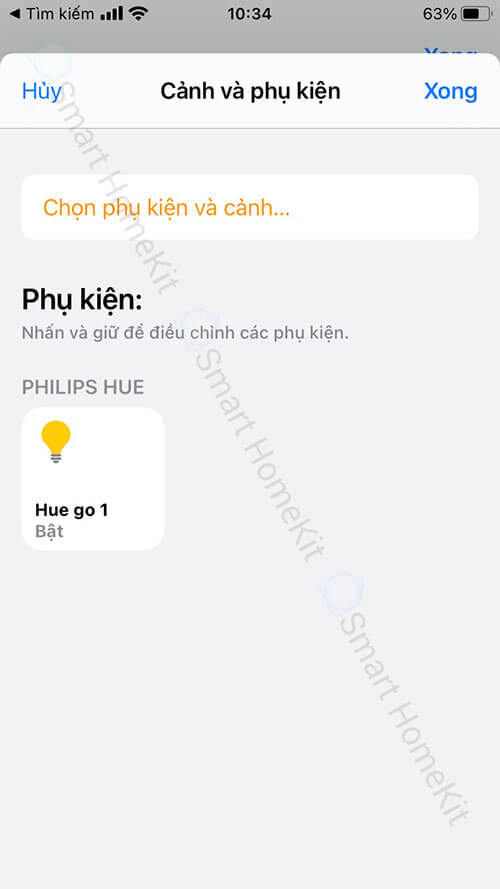
- Bước 7: Xuất hiện mục Cảnh và phụ kiện. Chọn vào biểu tượng Hue Go để tích hoạt phím tắt bật đèn Hue Go.
[row ]
[col span=”1/2″ ]
[/col]
[col span=”1/2″ ]
[/col]
[/row]
Sau bước này, người dùng đã chọn Shortcuts mới thành công. Tuy nhiên, ta phải kích hoạt tương ứng chạm hai hay ba lần cho phím tắt này.
Hướng dẫn kích hoạt Tap Back cho iOS 14
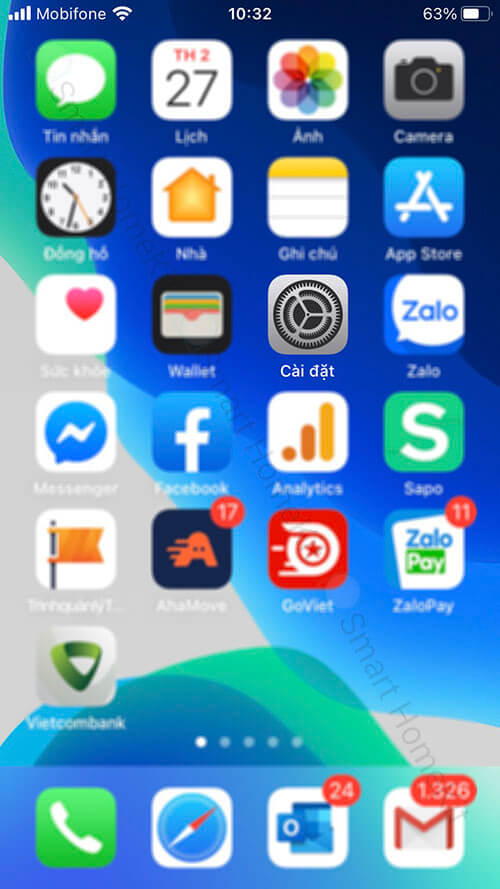
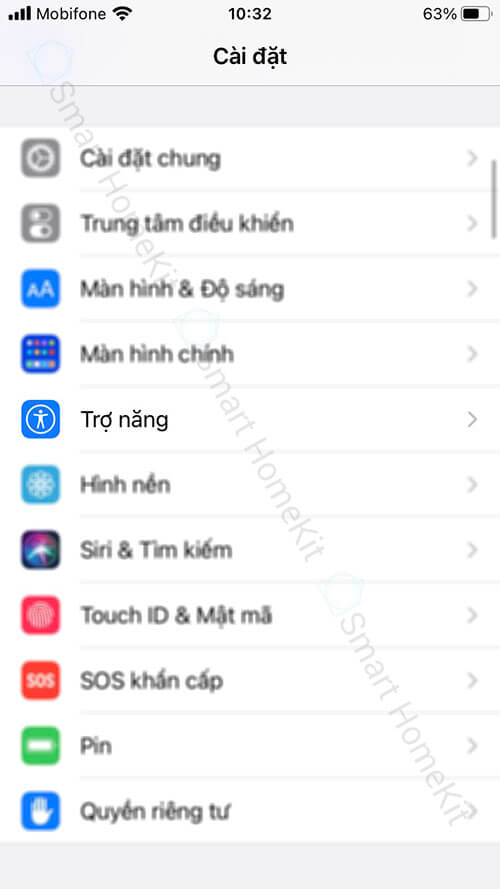
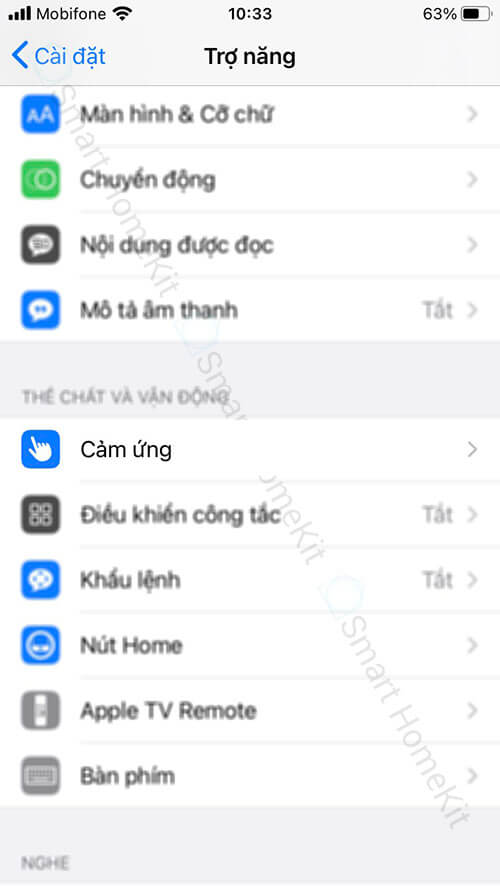
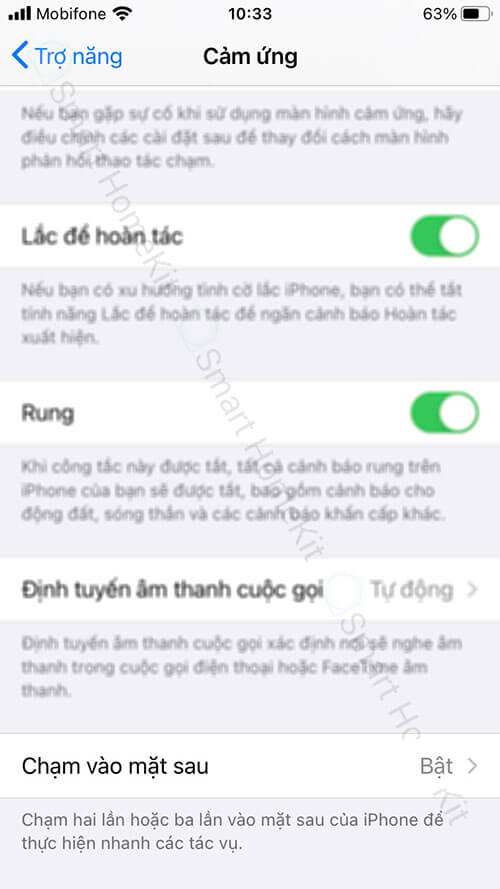
Người dùng chọn vào mục Settings của iPhone. Tiếp tục chọn Trợ năng. Cuộn xuống mục Cảm ứng. Chọn vào mục Chạm vào mặt sau.
[row ]
[col span=”1/3″ ]
[/col]
[col span=”1/3″ ]
[/col]
[col span=”1/3″ ]
[/col]
[/row]
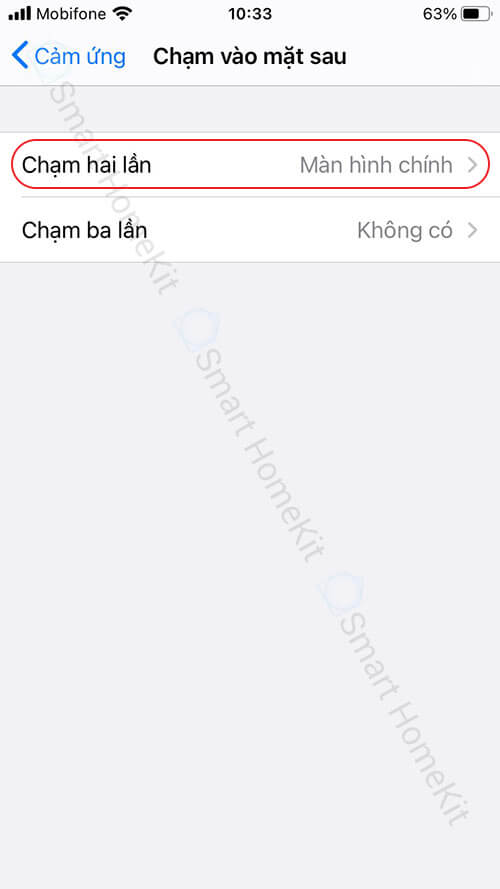
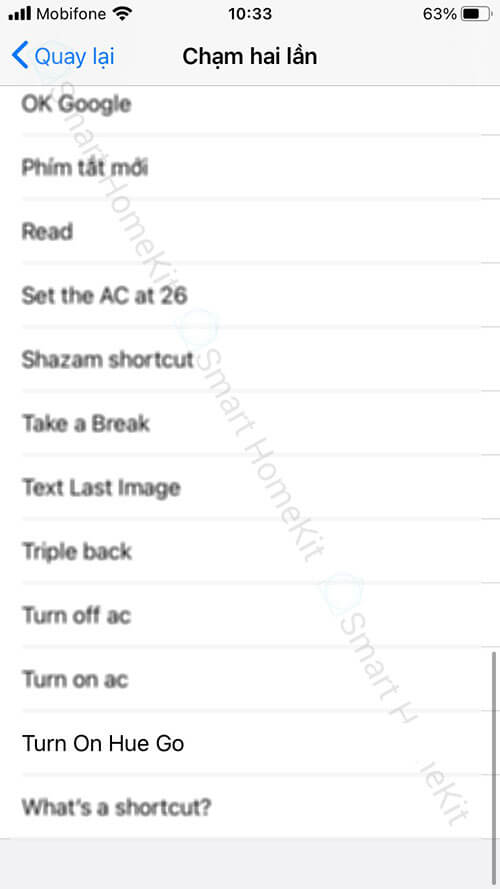
Ở đây, người dùng sẽ thấy hai mục là Chạm hai lần (Double back). Và Chạm ba lần (Triple back). Thí dụ tại đây, Smart HomeKit sẽ chọn vào Chạm hai lần. Ta tiếp tục lựa chọn phím tắt đã tạo là Turn On Hue Go.
[row ]
[col span=”1/3″ ]
[/col]
[col span=”1/3″ ]
[/col]
[col span=”1/3″ ]
[/col]
[/row]
Sau các thao tác trên. Người dùng đã có thể thực hiện chạm hai lần liên tiếp vào mặt lưng iPhone và bật đèn Philips Hue Go nhanh. Xem ngay video sau để xem cách tapback hoạt động trên IOS 14. Và điều khiển tắt/ bật cho đèn Philips Hue Go.