Hướng dẫn Flash firmware tasmota cho Sonoff T1 US
04/12/2020
Hướng dẫn kết nối Sonoff T1 1-2-3 Gang với Home-Assistant qua MQTT
04/12/2020
Anh em chắc ai cũng biết Home Assistant vốn là trái tim của 1 căn nhà thông minh, và để cài HA một cách hoàn hảo nhất, không đâu hết ngoài 1 em RPi, nhưng đối với một số anh em mới chơi, việc đầu tư ngay 1 em RPi trong thời điểm này có thể chưa cần thiết hoặc chưa đủ tài chính. Rất may là HA cũng đã hỗ trợ nhiều nền tảng khác nhau, từ Linux, VMware, Virtual Box…hôm nay thì mình sẽ hướng dẫn anh em cách để cài HA lên Windows 10, chạy trực tiếp luôn nhé.
Chú ý: Windows không phải là nền tảng hỗ trợ chính của Home Assistant, và các component cũng sẽ có cái không hỗ trợ trên nền tảng này. Anh em chỉ nên sử dụng để test, trải nghiệm hoặc nghiên cứu các thứ thôi, lưu ý các thông tin này nhé.
1. Anh em phải cài Python vào máy, anh em tải tại đây : Python for Windows
Sau khi tải xong, anh em chạy file cài đặt bằng quyền Administrator và cài như một phần mềm bình thường \
Lưu ý: anh em nên tick vào ô “Add path…”

Có 2 cách để anh em cài:
1. Cài trực tiếp:
Sau khi cài Python xong, anh em mở cửa sổ CMD lên và gõ vào:
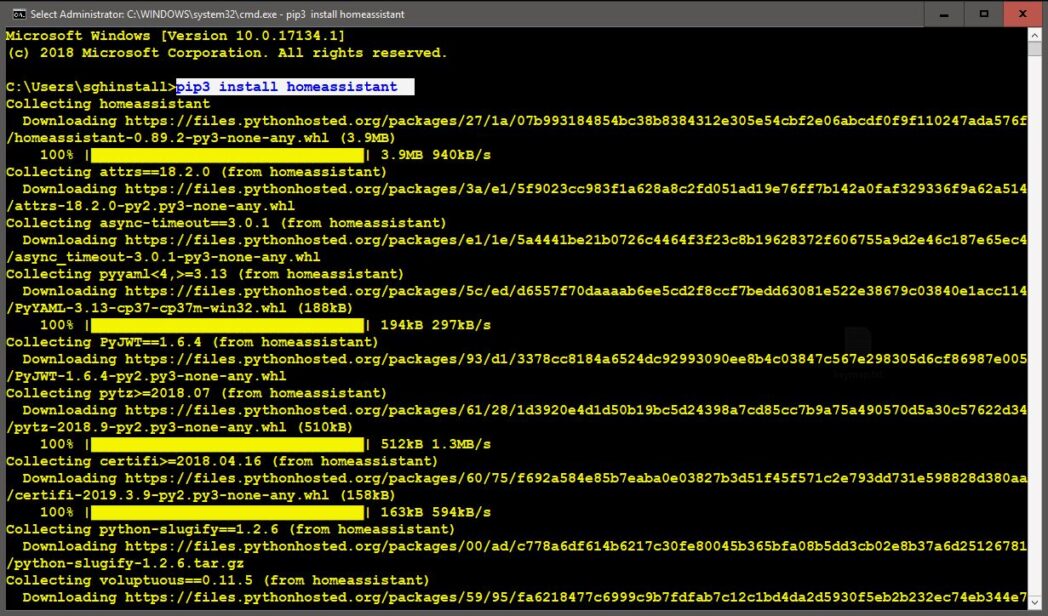
Sau đó, để chạy HASS, anh em gõ vào câu lệnh sau:

Ở bước này, anh em đợi vài phút cho các component được khởi chạy, sau đó, anh em mở Chrome lên và gõ vào địa chỉ: http://localhost:8123 để mở HASS lên

Ngoài ra, để upgrade HA lên các phiên bản mới nhất, anh em có thể sử dụng câu lệnh sau:

2. Nếu máy tính của anh em còn sử dụng Python cho các mục đích khác, anh em có thể tạo dựng 1 môi trường riêng trên Python để cài:
Anh em chỉ việc mở CMD lên và chạy lần lượt các câu lệnh sau:

Và để chạy HASS lên hay upgrade, anh em chỉ cần chạy lên câu lệnh sau:
Cuối cùng, nếu anh em muốn tự chạy HASS khi khởi động, anh em có thể tạo 1 file BAT để chạy startup là được nhé, cái này dễ mình khỏi hướng dẫn nhe.
— Nếu anh em có muốn chỉnh sửa các config, anh em chỉnh sửa file configuration.yml ở đây nhé
C:\Users\%username%\AppData\Roaming\.homeassistant