Tổng hợp các câu lệnh siri điều khiển thiết bị nhà thông minh
07/09/2020
Hướng dẫn sử dụng cảm biến chuyển động Philips Hue hiệu quả
07/09/2020
Philips Hue là một trong những đèn thông minh tương thích với nhiều nền tảng nhất hiện nay. Đèn được thiết kế đẹp mắt, đa dạng mẫu mã, lên màu mượt,… Thì quan trọng nhất là có thể điều khiển thông minh. Với các chức năng như: điều khiển bằng điện thoại, bằng ứng dụng hoặc Dimmer,…
Bài viết sau sẽ hướng dẫn người dùng sử dụng đèn thông minh Philips Hue với Samsung SmartThings. Đây là nền tảng nhà thông minh mới nhất hiện nay. Và dự kiến sẽ còn phát triển ngành sản phẩm trong tương lai.
SmartThings?
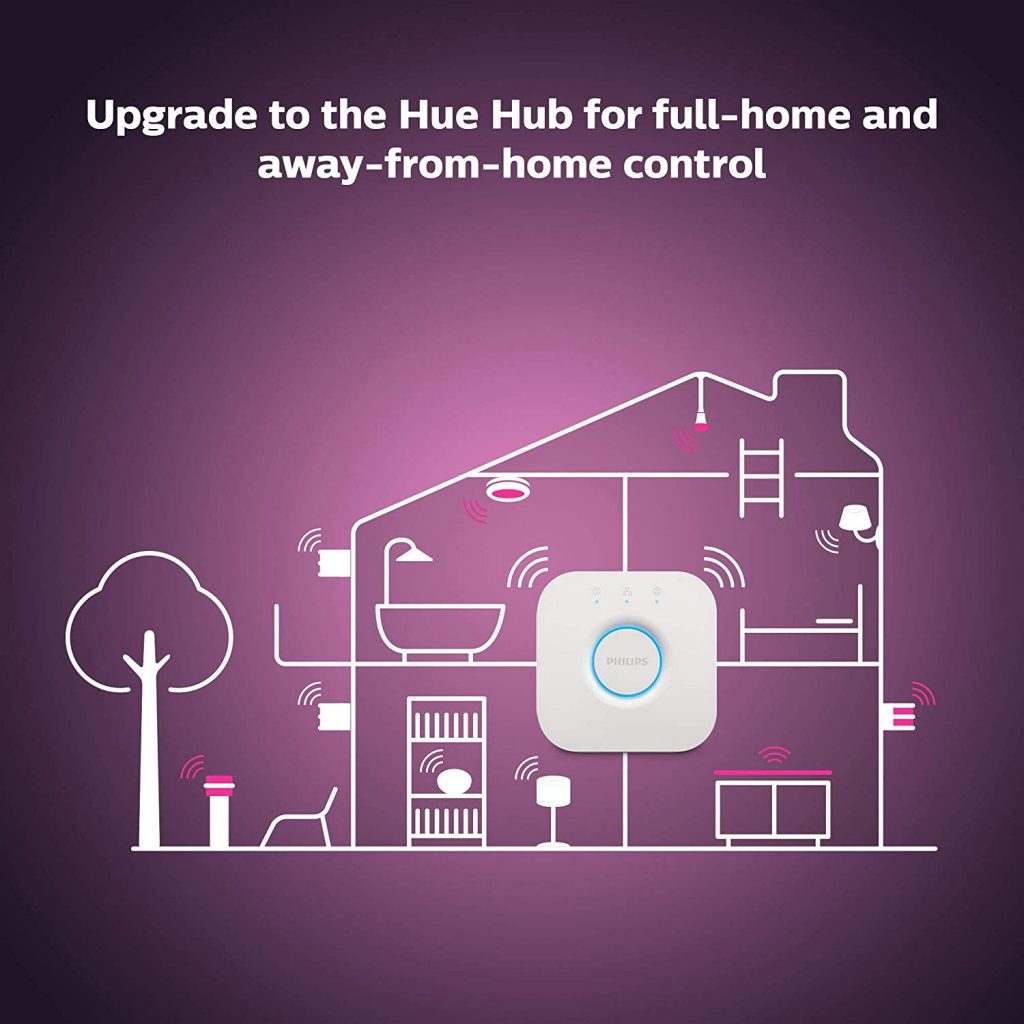
Hiện nay có thể sử dụng đèn Philips Hue đã không cần Hub. Nhưng nếu đã sử dụng đèn Philips Hue với các nền tảng nhà thông minh khác như Apple HomeKit hoặc Google Home. Thì người dùng sẽ biết rằng kết nối đèn Philips Hue với Bridge và nền tảng thông minh mới có thể khám phá mọi chức năng. Như là điều khiển giọng nói, tạo ngữ cảnh, tự động hóa,…
[row ]
[col span=”1/2″ ]
[/col]
[col span=”1/2″ ]
[/col]
[/row]
Để kết nối đèn Philips Hue với Samsung SmartThings người dùng cần:
- Đèn thông minh Philips Hue (E27, Play Bar, Lightstrip, Hue Go,…)
- Bộ điều khiển trung tâm Philips Hue Bridge (hoặc có thể mua kèm trong bộ Kit Hue).
- Ứng dụng Samsung Smart Things (IOS oặc Android).
- Samsung SmartThings Hub (không bắt buộc).
Trước khi cài đặt với SmartThings. Người dùng phải đảm bảo rằng đã cài đặt và thiết lập Hue Bridge cũng như đèn thông minh. Có thể xem chi tiết ở bài viết sau:
Cách Reset Philips Hue Bridge Hub và bóng đèn thông minh Philips Hue
2. Cài đặt đèn Philips Hue mà không cần Samsung SmartThings Hub
Đèn Philips Hue vẫn có thể hoạt động với nền tảng SmartThings mà không cần Samsung Hub.
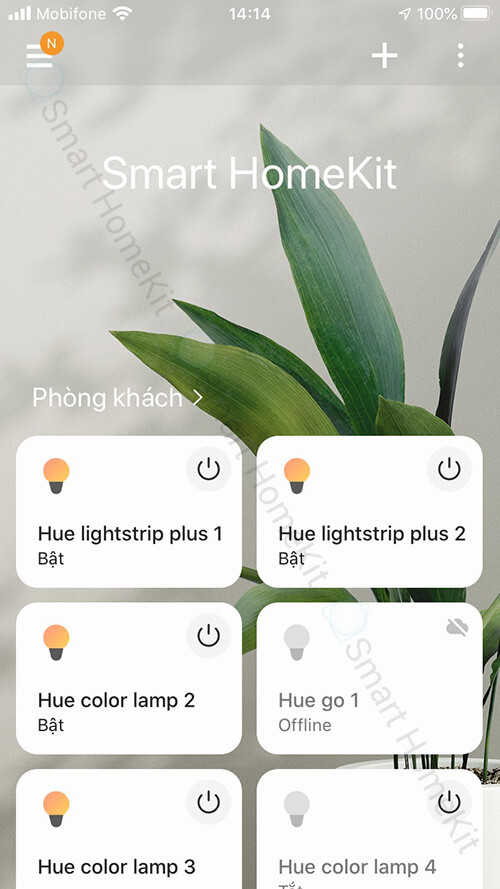
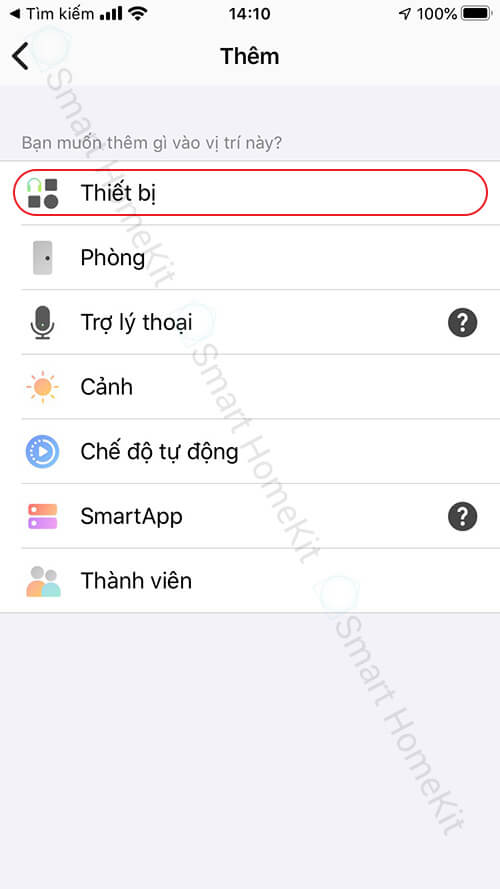
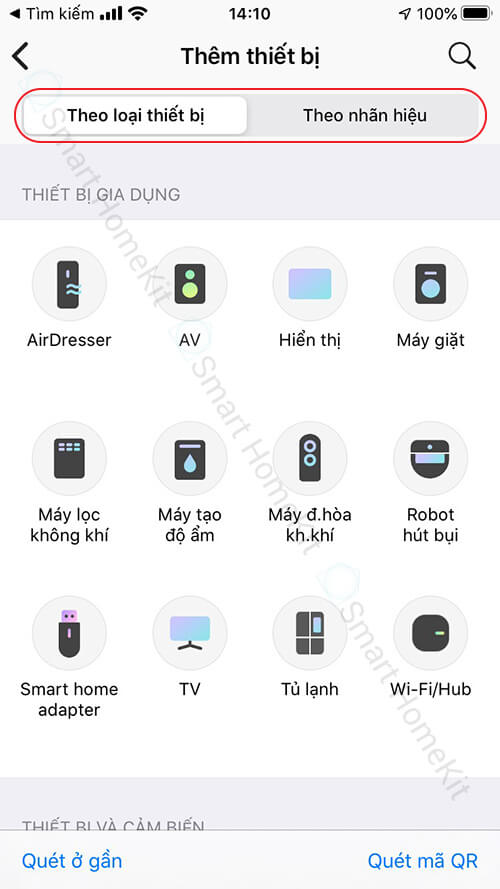
- Bước 1: Mở ứng dụng SmartThings trên điện thoại. Chọn dấu + ở góc màn hình để thêm thiết bị. Tiếp tục chọn Add devices.
[row ]
[col span=”1/3″ ]
[/col]
[col span=”1/3″ ]
[/col]
[col span=”1/3″ ]
[/col]
[/row]
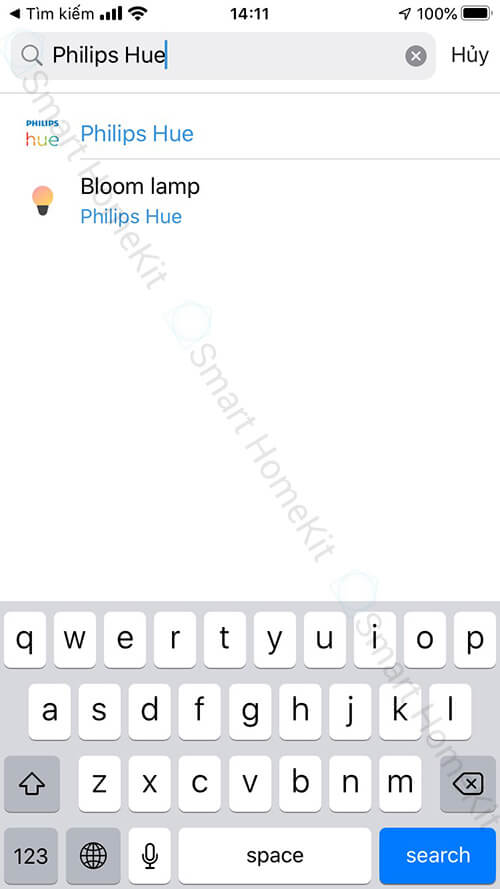
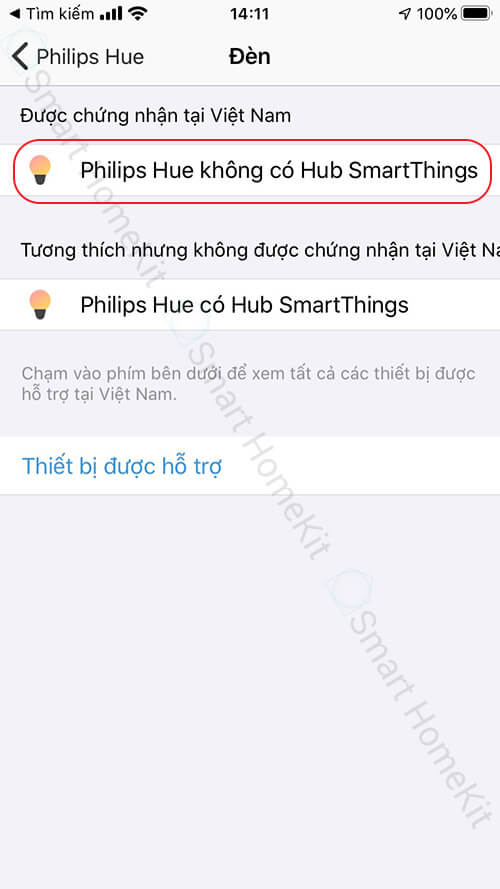
- Bước 2: Chọn thương hiệu Philips Hue và tiếp tục chọn Philips Hue without a SmatThings Hub.
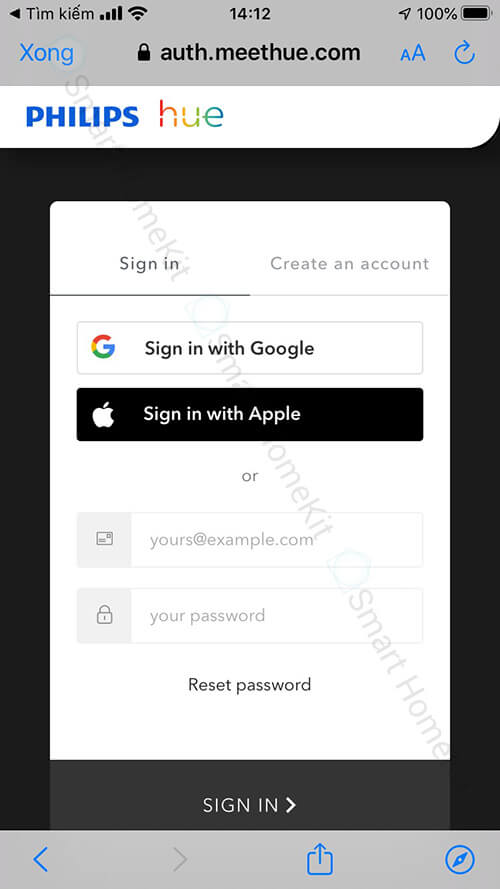
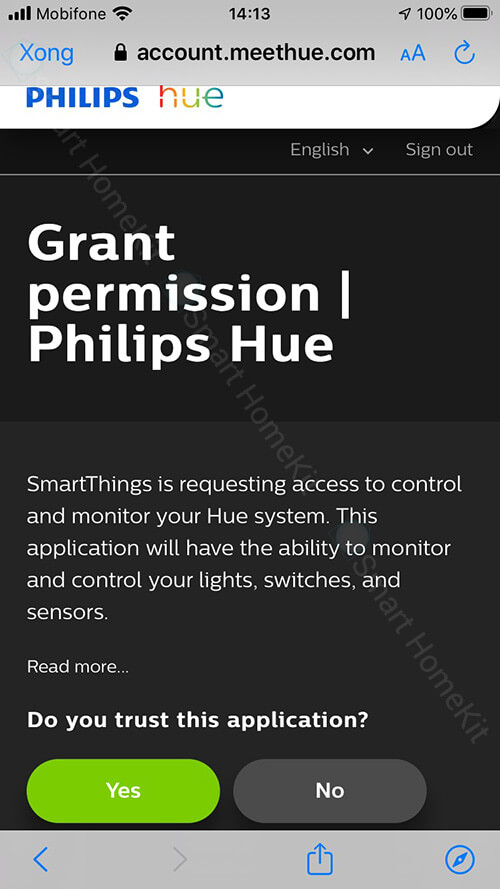
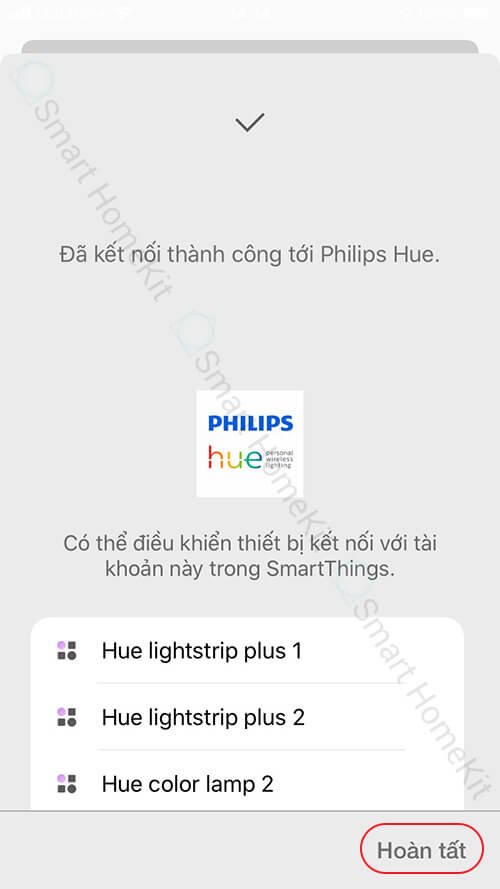
- Bước 3: Người dùng sẽ được hướng đến trang Meethue.com. Người dùng đăng nhập tài khoản. Chọn Yes để đồng ý cấp truy cập và chọn Done để hoàn thành.
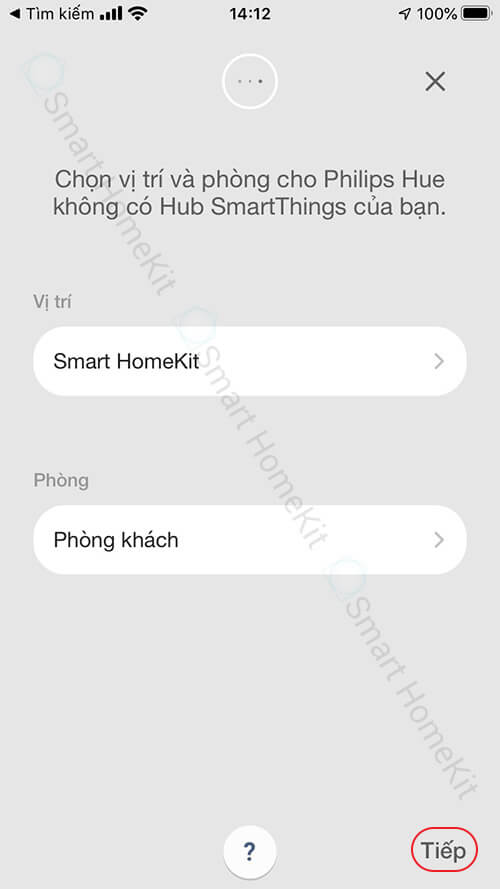
- Bước 4: Chọn vị trí (Location) và phòng (Room). Tiếp tục chọn Next.
[row ]
[col span=”1/3″ ]
[/col]
[col span=”1/3″ ]
[/col]
[col span=”1/3″ ]

[/col]
[/row]
[row ]
[col span=”1/3″ ]
[/col]
[col span=”1/3″ ]
[/col]
[col span=”1/3″ ]
[/col]
[/row]
[row ]
[col span=”1/2″ ]
[/col]
[col span=”1/2″ ]
[/col]
[/row]
Thiết bị đèn Philips Hue xuất hiện trong ứng dụng SamsSung SmartThings
3. Cài đặt đèn Philips Hue với Samsung SmartThings Hub
[row ]
[col span=”1/2″ ]
- Bước 1: Mở ứng dụng SmartThings trên điện thoại. Chọn dấu + ở góc màn hình để thêm thiết bị.
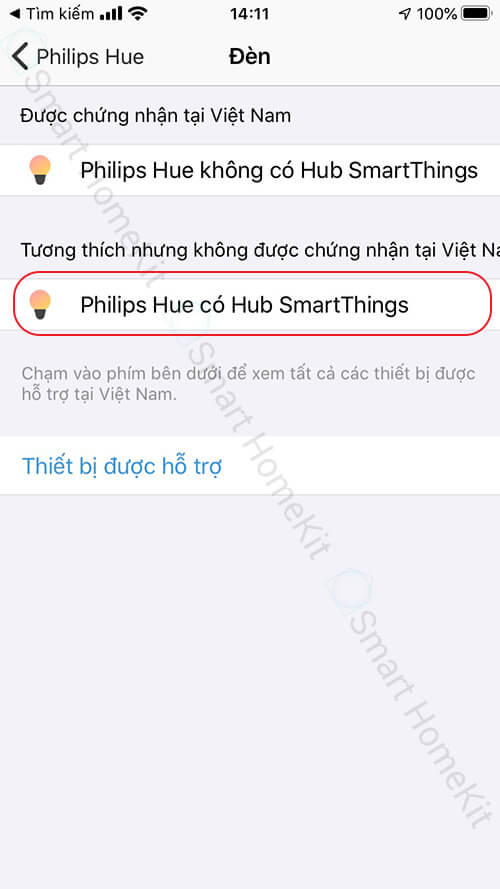
- Bước 2: Chọn thương hiệu Philips Hue và tiếp tục chọn Philips Hue with a SmatThings Hub.
- Bước 3: Chọn Start và chọn Hub SmartThings muốn kết nối.
- Bước 4: Chọn vị trí (Location) và phòng (Room). Tiếp tục chọn Next.
- Bước 5: Đợi một chút để thiết bị kết nối. Tiếp tục nhập tài khoản Philips Hue để cấp quyền truy cập cho SmartThings và hoàn thành.
[/col]
[col span=”1/2″ ]
[/col]
[/row]