Hướng dẫn làm automation thông qua Node-RED addons
04/12/2020
Điều khiển công tắc Wifi Tuya qua mạng nội bộ
04/12/2020Bài này mình dùng iPhone (IP) và Macbook Air (MBA) để lấy Token, có cách dùng Android anh em tự tìm hiểu nhe vì mình dùng quen iOS từ xưa đến nay nên không có máy Android để làm. Mihome lưu trữ token bằng 1 chuỗi Text mã hoá rất dài và có thể nhìn thấy từ file backup của iPhone. Cách làm như sau:
1. Nối iPhone vào Mackbook Air bằng cáp Lightning:
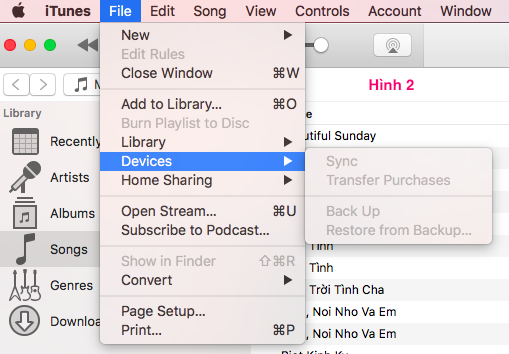
– Trên MBA, mở App iTune rồi vào File/ Devices/ Backup để tạo file backup như hình 2.
– Trong khi chờ iTune tạo file backup, anh em cài thêm 2 App là iBackup Viewer và DB Browser for SQLite.
2. Mở App iBackup Viewer, nó sẽ tự tìm file backup, anh em nhấp vào biểu tượng chỗ chữ click here màu đỏ như hình 3, sau đó xem hình 4:
– Ở cửa sổ bên trái, tìm dòng com.xiaomi.mihome
– Ở cửa sổ bên phải, tìm chữ _mihome.sqlite, chọn file nào mới nhất rồi nhấn vào Export ở góc trên bên phải để lưu thành file.


3. Mở App DB Browser for SQLite, theo hình 5:
– Click vào Browse Data.
– Sau đó Click vào nút Open Database phía trên bên trái, rồi chọn file đã lưu ở bước 2, sẽ có 1 bảng dữ liệu xuất hiện.
– Tìm cột ZMODEL, tìm các dòng có chữ chuangmi.plug.m3/…, sau đó copy hết các Token tương ứng trong cột ZTOKEN.
– Tuy nhiên, vì Token này đang ở dạng TEXT nên phải đổi sang dạng HEX 32 số thì mới dùng được.

4. Mở Website như hình 6:
– Dán cái Token dạng TEXT vào và chỉnh các Option như hình 6.
– Chú ý chỗ ô Key (hex), bạn nhập vào 32 số 0.
– Sau đó nhấn Decrypt!
– 32 số HEX sẽ xuất hiện chia làm 2 dòng ở góc dưới bên phải –> anh em ghi lại 32 số này là xong, nó chính là TOKEN để LAN-Control Xiaomi Smart Wifi Socket từ Hass.
5. Cấu hình:
– Vào configuration.yaml rồi cấu hình Xiaomi Wifi Socket trong như hình 7, tình huống này mình đang có 4 cái Xiaomi Wifi Socket.
– Khởi động lại Hass, sẽ thấy các ổ cắm Xiaomi Wifi Socket và USB như hình 8 là xong.
Anh em nào có cách lấy Token đơn giản hơn thì chia sẻ nhé, chúc anh em add thành công.