Kinh nghiệm chơi smarthome sau 1 năm
12/11/2020
Quản lý việc gửi thông tin của các thiết bị smarthome
13/11/2020
I. Đặt vấn đề và phương án giải quyết
Mình muốn có một hệ thống báo động chống trộm cho gia đình mình, nhưng mình muốn được thoả mãn 3 yêu cầu sau:
1. Giá thành.
2. Tính tương thích.
3. Trải nghiệm người dùng.
Thứ 1: Tại vì hiện nay hàng Xiaomi Aqara đã tương thích với Apple Homekit, giá thành rẻ, các loại cảm biến có đầy đủ, thiết kế hiện đại. Vì vậy nên mình quyết định dùng thử hàng Xiaomi xem sao, 2-3 năm sau công nghệ thay đổi chóng mặt, nhiều hãng khác nổi lên, giá thành rẻ hơn và hiện đại hơn, lúc đó mình có thấy chán thì thay máu cũng đỡ xót, rẻ bèo nhất hội mà.
Thứ 2: Tại vì nhà mình từ ông bà, cha mẹ, anh em gì đồ đều dùng iPhone và iPad nên có thể xem đây là một lợi thế,
Thứ 3: Nói đến Apple thì trải nghiệm người dùng khỏi bàn rồi, rất mượt mà, và hiện tại các bên thứ 3 đang tích cực phát triển phụ kiện cho Apple Homekit nên tương lai sẽ có rất nhiều đồ để chơi.
Và vì thế nên mình đã chọn phương án thử nghiệm hệ sinh thái Apple Homekit xem sao.
II. Yêu cầu cơ bản của Apple Homekit
Thứ 1. Nếu chỉ dùng Apple Homekit chỉ để bật tắt các thiết bị thì không cần mua thêm gì nữa cả ngoại trừ 1 chiếc iPhone là đủ.
Thứ 2. Nếu muốn sử dụng Automation (Trình chạy Tự động), VD như Khi trời tối thì bật đèn, khi cửa mở thì còi hú…. thì bắt buộc phải có 1 trong 3 thiết bị sau: iPad, Apple TV (Gen 4 trở lên) hoặc Apple HomePod để làm trung tâm điều khiển. Và mình khuyên anh em không nên dùng iPad, vì lỡ anh em mang iPad ra khỏi nhà hoặc iPad hết pin thì tè
III. Các thiết bị mình đã mua

1 Các loại cảm biến của Aqara:
1.2 Cảm biến chuyển động: Lắp ở vị trí muốn theo dõi xem ai qua lại.
1.3 Cảm biến va đập: Lắp vào cừa kính để khi kẻ trộm phá cửa thì biết.
1.4 Cảm biến cháy: Để ở bếp và phòng kinh doanh để phát hiện hoả hoạn.
1.5 Cảm biến nhiệt ẩm: Để đo nhiệt độ và độ ẩm trong nhà: Cái này mình mua thêm để xem cho vui thôi chứ cũng chưa dùng tới mục đích của nó.
3 Hệ thống Camera
4 Hệ thống ổ cắm Wifi và Còi hú
– Dùng một cái còi báo động chạy điện 220V (40K trên Lazada bán đầy), kết hợp với ổ cắm Wifi. Vậy là chỉ cần kích hoạt ổ cắm này là còi kêu luôn. he he.
– Hiện tại mình cần 2 cái còi để ở trước sân và trong nhà nên mình mua 2 ổ cắm, và vì mua 2 ổ nên mình thử mua 2 loại khác nhau để về xem xem 2 loại có những ưu và nhược điểm gì, sau đó sẽ chia sẻ với anh em sau nhé. 2 loại mình mua là WeMo (Cái này dở ẹc, mình đang xếp xó, hôm sau sẽ có bài review cho anh em) và KooGeek (Vì là hàng Authorized của Apple nên đắt vãi, xót tiền)
5 Apple TV
6 Công tắc dán tường (Aqara Wifi Switch)
IV. Thiết lập hệ thống (cơ bản)
Nội dung chính của phần này:
Bước 1: Cấu hình môi trường Apple Homekit qua Apple TV
Bước 2: Kết nối hệ thống cảm biến Aqara
2.2 Kết nối các cảm biến và công tắc khẩn cấp của Aqara vào Aqara Gateway (Phải kết nối qua Aqara Gateway vì bản chất mấy con cảm biến này dùng sóng ZigBee nên không thể kết nối trực tiếp vào hệ thống wifi của gia đình được, thay vào đó là phải đi qua mộn trạm trung chuyển là Aqara Gateway. Nguyên nhân là vì cảm biến thì dùng Pin cúc áo nên nếu sử dụng sóng Wifi sẽ rất tốn năng lượng, và vì thế mà phải dùng công nghệ sóng ZigBee nhé anh em,).
Bước 3: Kết nối Ổ cắm Wifi WeMO / KooGeek và còi hú báo động vào hệ thống Apple Homekit (Vì là hàng Authorized nên có thể kết nối trực tiếp được).
Bước 4: Khai báo các thao tác nhấn chạm trên con Nút Khẩn Cấp. (nhấn đơn, nhấn đúp, nhấn giữ)
Bước 5: Tạo trình chạy Tự động (Automation) khi cảm biến phát hiện chuyển động (Cơ bản)
Đi vào chi tiết cách thực hiện:
Bước 1: Cấu hình môi trường Apple Homekit qua Apple TV
Cái này khá đơn giản, anh em có thể tham khảo tại đây nhé:
Bước 2: Kết nối hệ thống cảm biến Aqara
(Lưu ý: Nhớ sử dụng mạng Wifi có băng tần 2.4Ghz)
2.1 Kết nối trung tâm Aqara Gateway vào hệ thống mạng gia đình
– Đầu tiên anh em lên Appstore tải cái app AQARA HOME về nhé, trong tờ hướng dẫn Xiaomi có nói dùng được app Mihome, nhưng mình thử một hồi không được nên mạnh dạn tải app Aqara luôn.
– Sau đó chúng ta vào App Aqara > Nhấn vào Add Accessory (Thêm phụ kiện) > Chọn loại là Aqara Hub > Chờ cho đèn Aqara nhấp nháy 2 màu Vàng – Trắng thì nhấn Next.

– Hệ thống thông báo việc chỉ có thể cấu hình trên Wifi 2.4, anh em chọn Confirm và nhấn Next > Sau đó quyét mã của Home ID trên thiết bị Aqara Hub (Trong Manual và lòng hộp giấy cũng có) > Sau đó tiến hành đặt tên cho Đèn Led trên Aqara hub mà anh em muốn, chọn vị trí và nhấn Tiếp > Làm tương tự với hệ thống báo động của Aqara hub này.

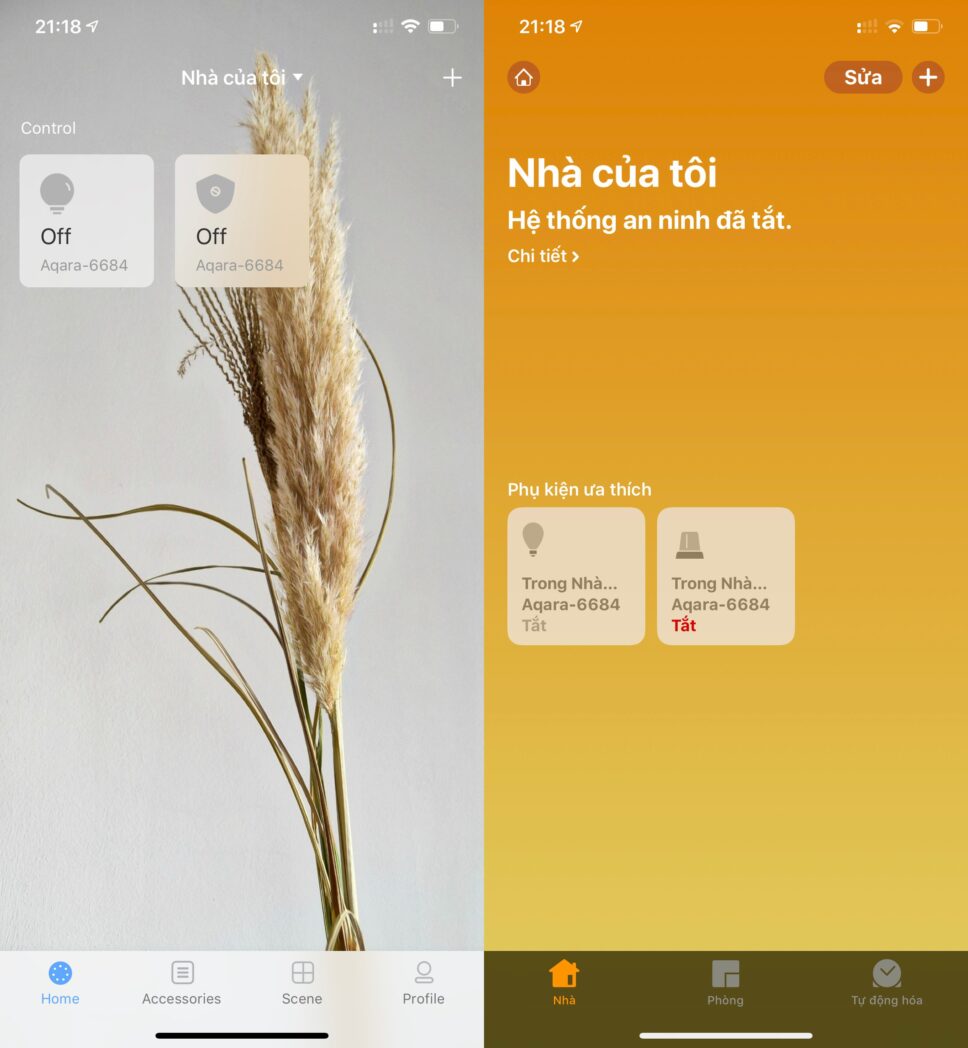
– Sau khi thêm Aqara Hub thành công vào hệ thống mạng của gia đình thì ở trên app chính chủ của Aqara hay trên Apple Home cũng đều xuất hiện 2 phụ kiện như hình dưới đây. Trong 2 phụ kiện này, một cái là đèn led trên Con Aqara, anh em dùng để làm đèn ngủ, đèn trang trí, không thì tắt đi cho nhẹ mắt cũng được, nó cho mình set 2 thông tin là Màu sắc và Độ sáng. Thứ 2 là hệ thống báo động, trên con phụ kiện này, anh em có thể set một số thông tin như: Tên của nó, Ngôn ngữ của lời thoại (Mặc định là tiếng Trung+, anh em vào đổi qua Tiếng Anh nhé), tiếp theo là Volume, và có một thứ quan trọng là Alert Trigger Device (Cái này mình sẽ nói ở P2 – Nâng Cao)
– Anh em lưu ý là các cấu hình nâng cao cho Aqara Hub thì anh em sử dụng app Aqara Home, Còn Apple Home thì chỉ thiết lập được một vài tham số cơ bản thôi.
2.2 Kết nối các cảm biến và công tắc khẩn cấp của Aqara vào Aqara Gateway
– Chọn xong thì đặt tên cho con cảm biến này cho dễ nhớ nhé anh em, mà mình không hiểu sao mục 3 và 4 lại có tên giống nhau, thôi đổi cả 2 kẻo lẫn lộn.
– Sau khi thêm xong Cảm biến vào thì anh em check trên 2 app sẽ thấy nó hiển thị trạng thái ngay.


Bước 3: Kết nối Ổ cắm Wifi WeMO / KooGeek và còi hú báo động vào hệ thống Apple Homekit
– Cái ổ cắm WeMo của nợ này hôm sau mình sẽ review cụ thể cho anh em, hiện tại mình vẫn chưa kết nối được với Apple Homekit, vì con này mình mua nhầm bản Gen1, kêt nối khá lằng nhằng, mà nói thật là ngoại hình nó xấu vãi nhái.
Bước 4: Khai báo các thao tác nhấn chạm trên con Nút Khẩn Cấp.
– Nhấn giữ để kích hoạt cái ổ cắm KooGeek, qua đó cấp điện cho cái còi hú của mình, Nhấn 1 lần để tắt nó đi, như thế này để giảm thiểu rủi ro và nhầm lẫn trong lúc sử dụng (Khách đến nhà chơi, trẻ em, người tò mò…)
– Từ màn hình chính của Apple Home, anh em NHẤN GIỮ vào biểu tượng phụ kiện con Nút khẩn cấp nhé > Chọn cài đặt > Ở khu vực Tác Vụ, anh em sẽ thấy có 3 tác vụ khác nhau như hình, anh em chọn lần lượt các tác vụ và cấu hình cho nó nhé.


Bước 5: Tạo trình chạy Tự động (Automation) khi cảm biến phát hiện chuyển động
– Trên Apple Home, anh em chọn phục Tự Động Hoá > Tạo tự động hoá mới > Cảm Biến Phát Hiện Thứ Gì Đó > Chọn cảm biến mà anh em add lúc nãy > Chọn trạng thái cho nó > Chọn thời gian muốn chạy cái Trình tự động này sau đó nhấn Tiếp tục.