Hướng dẫn cài đặt camera thông minh Blink
18/07/2020
Cách cài đặt cảnh báo trên camera Wyze khi không còn tính năng Person Detection
18/07/2020
Với khách hàng đang sử dụng màn hình thông minh của Google (Nest Hub, Nest Hub Max) hoặc Lenovo Smart Display bạn chắc hẳn dễ dàng nhận ra, thiết kế tối giản của chúng giúp có thể kết hợp phù hợp cho mọi không gian. Khi không được dùng cho mục đích tìm kiếm hay điều khiển nhà thông minh, màn hình của Nest Hub/Nest Hub Max luôn nhàn rỗi, có thể lựa chọn trình chiếu ảnh gia đình, ảnh phong cảnh hoặc đồng hồ.
Bên cạnh các đồng hồ số thông thường với nhiều cách thể hiện, kích cỡ khác nhau, Google còn cho phép dùng chữ – Word Clock.
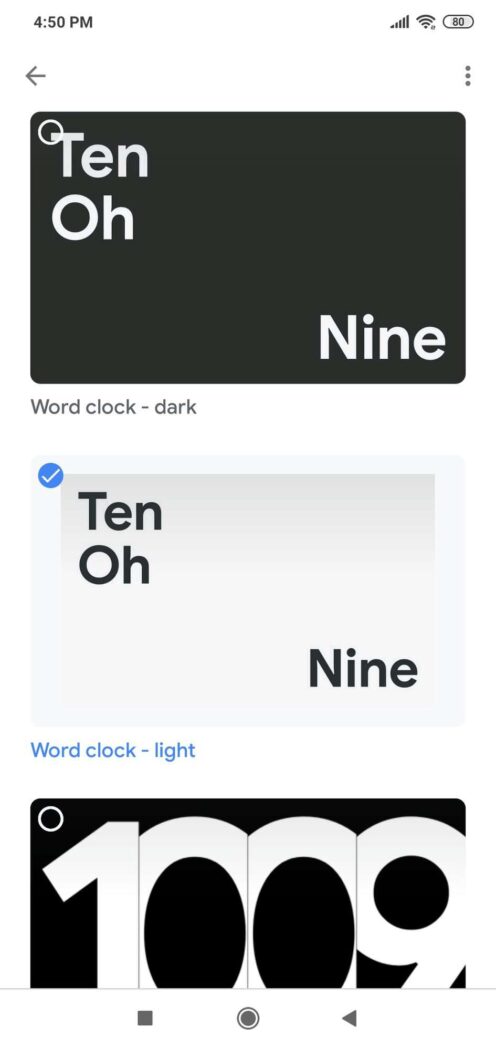
Có thể nhiều bạn không còn xa lạ với Word Clock nhưng mới đây, lựa chọn này đã được “tô màu” giúp màn hình Nest Hub/Nest Hub Max trở nên sinh động, đẹp mắt hơn rất nhiều.
Để thay đổi tùy chọn màn hình chờ, bạn hãy làm theo các bước sau:
- Mở ứng dụng Google Home
- Vào mục Device settings
- Chọn Photo Frame
- Chọn Fullscreen clock
Lựa chọn màn hình chờ với thông tin đồng hồ bằng chữ. Sau khi nhấn, nhìn sang màn hình thông minh bạn sẽ thấy ngay sự thay đổi.
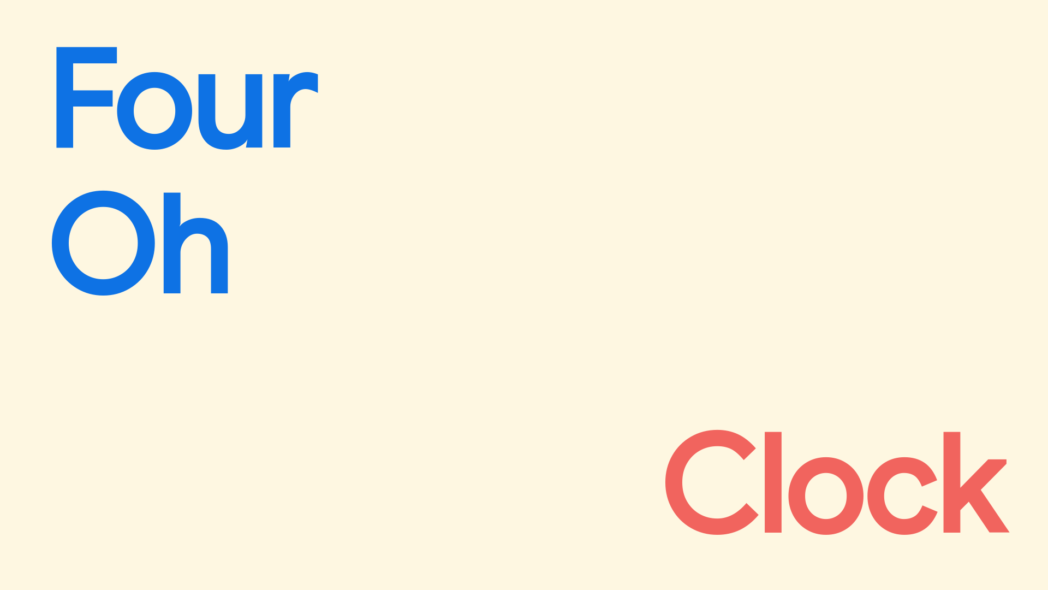
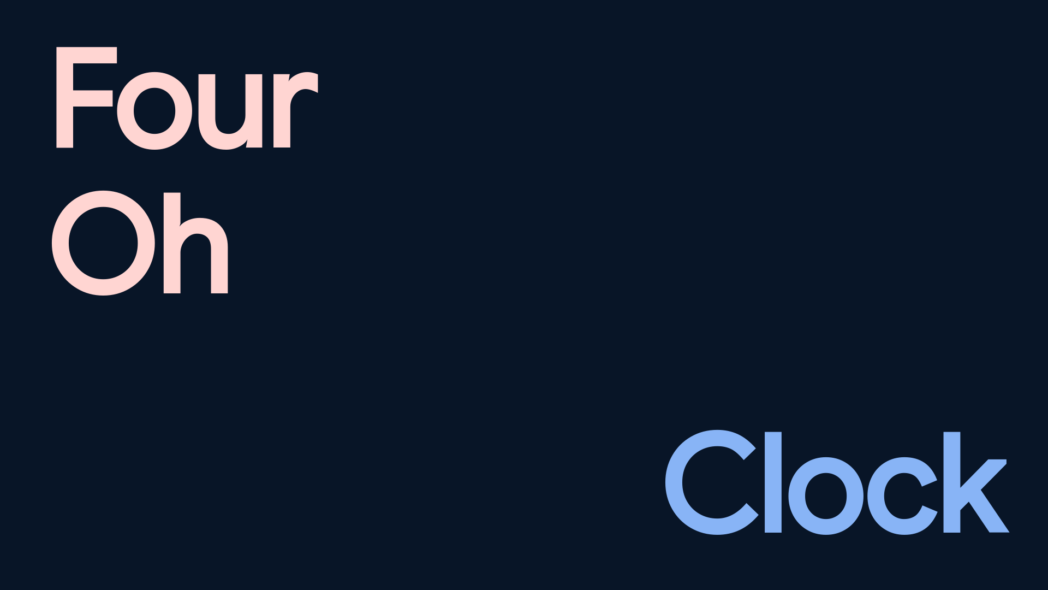
Nếu không thấy có có thiết kế Word Clock mới, hãy thử khởi động lại Nest Hub/Nest Hub Max ngay từ trên ứng dụng Google Home và làm lại theo các bước ở trên.
Nếu gặp khó khăn trong quá trình cài đặt, sử dụng bạn hãy liên hệ Hotline chăm sóc khách hàng của AI Smart Home: 0913.426.268 hoặc để lại comment bên dưới để được trợ giúp nhé.
Các bạn tham khảo thêm các bài viết hướng dẫn thiết lập, cài đặt nhà thông minh của AI Smart Home để có thể setup ngôi nhà thông minh của mình theo ý muốn
Chúc các bạn thành công.