Trải nghiệm SmartRoom sau 1 tháng sử dụng
10/11/2020
Trải nghiệm Mi Apartment – nhà thông minh của Xiaomi
10/11/2020
Mấy bữa nay mình mày mò làm thử việc dùng Siri trên iphone để tắt, mở các thiết bị như đèn, quạt trong nhà.
Mặc dù đã có Google Home Mini (GGHM) nhưng đôi khi đang đi trên cầu thang hoặc ko tiện ở gần cái GGHM thì dùng điện thoại cũng là 1 giải pháp (dùng cho iphone, ipad thôi nhé, đt android mình chưa thử).
Để làm việc này, chúng ta sẽ phải download 2 app trên iphone : IFTTT và Shortcuts.

Anh em phải tạo tài khoản của các ứng dụng: IFTTT, Webhook, eWeLink, IHC (Broadlink)
(IFTTT, Shortcuts và Webhook là gì thì anh em tìm đọc giúp mình nhé).
Nguyên tắc hoạt động cơ bản như sau (mình lấy ví dụ: mở cái đèn tên là Blue):
1. Hey Siri, TurnOnBlue : Lúc này Siri sẽ thực hiện 1 shortcut “TurnOnBlue”.
(IFTTT, Shortcuts và Webhook là gì thì anh em tìm đọc giúp mình nhé).
Nguyên tắc hoạt động cơ bản như sau (mình lấy ví dụ: mở cái đèn tên là Blue):
1. Hey Siri, TurnOnBlue : Lúc này Siri sẽ thực hiện 1 shortcut “TurnOnBlue”.
2. Khi Shortcut “TurnOnBlue” thực thi => IFTTT thực hiện 1 Applet tên là “TurnOnBlue”
3. Trong Applet “TurnOnBlue” là việc kết hợp giữa Webhook (ra lệnh online) cho ứng dụng eWeLink thực hiện lệnh (mình dùng công tắc SOnOff).Đọc thì nó dài dòng nhưng khi làm thì cũng nhanh, quan trọng nhất là tên của hành động các bạn cần thống nhất khi đặt cho giống nhau từ tên Applet, tên Shortcut. Sai 1 ký tự hoặc sai viết hoa viết thường cũng ko chạy được. Giờ bắt đầu các bước nhé anh em:
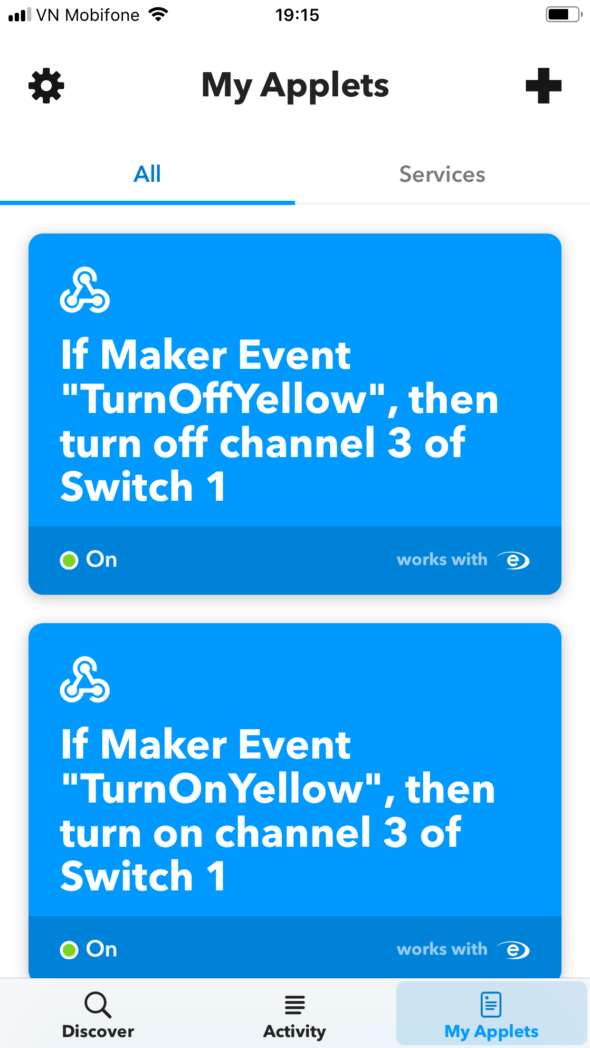
Hình 1: Vào ứng dụng IFTTT -> chọn tab My Applets -> chọn dấu “+”
3. Trong Applet “TurnOnBlue” là việc kết hợp giữa Webhook (ra lệnh online) cho ứng dụng eWeLink thực hiện lệnh (mình dùng công tắc SOnOff).Đọc thì nó dài dòng nhưng khi làm thì cũng nhanh, quan trọng nhất là tên của hành động các bạn cần thống nhất khi đặt cho giống nhau từ tên Applet, tên Shortcut. Sai 1 ký tự hoặc sai viết hoa viết thường cũng ko chạy được. Giờ bắt đầu các bước nhé anh em:
Hình 1: Vào ứng dụng IFTTT -> chọn tab My Applets -> chọn dấu “+”
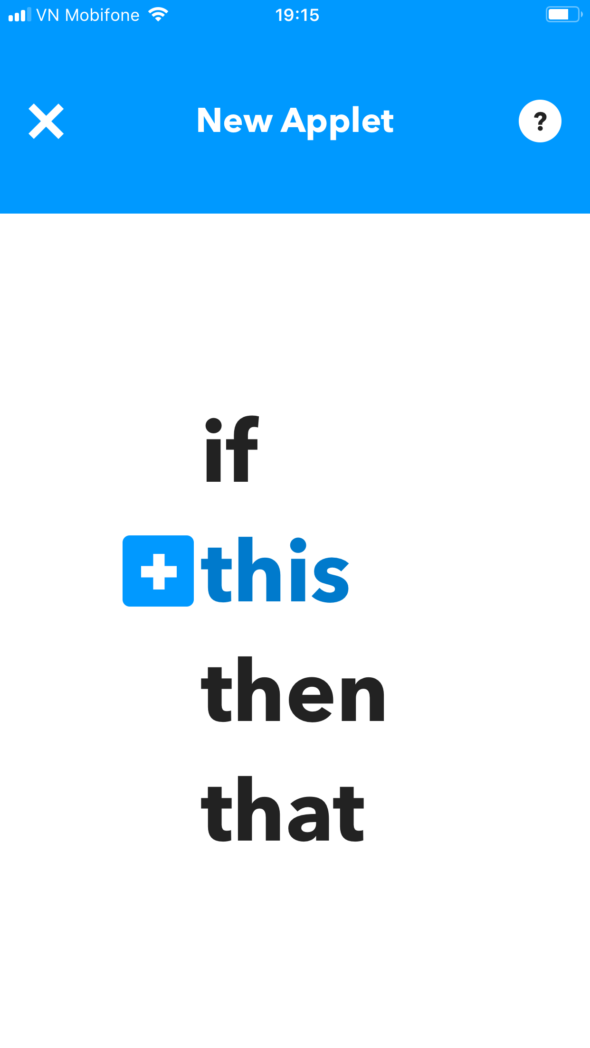
Hình 2: Chọn “+this”
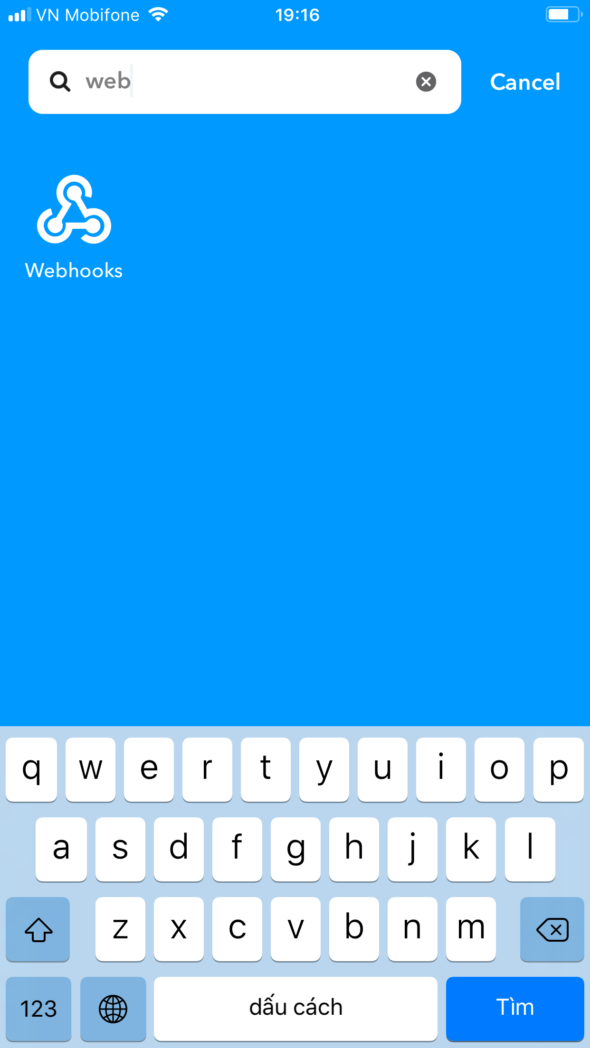
Hình 3: Trên thanh search gõ vào Webhook, chọn logo “Webhooks”
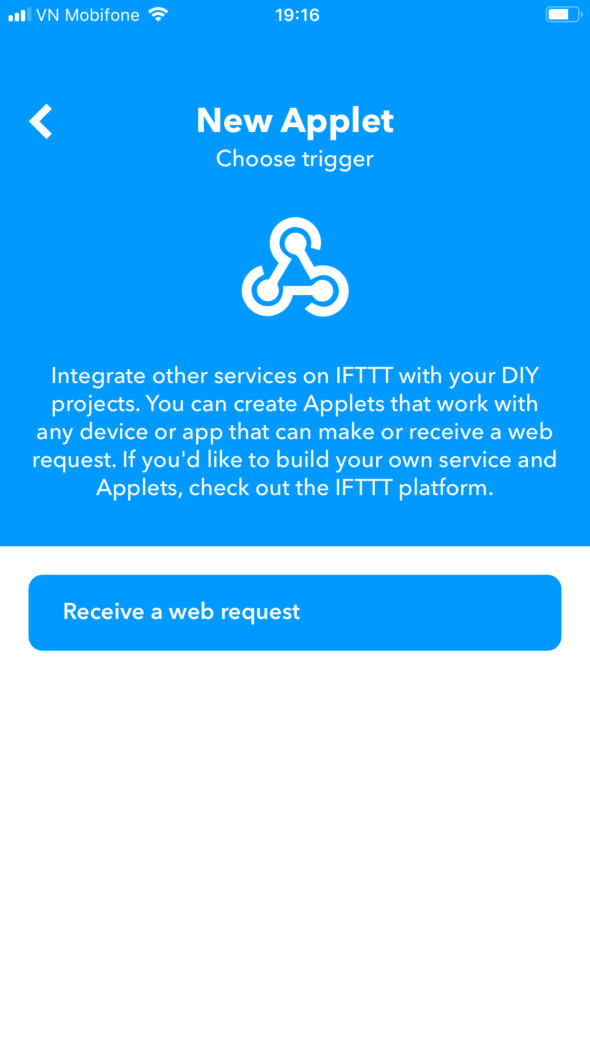
Hình 4: Chọn “Receive a web request”
Hình 5: Gõ tên Applet “TurnOnBlue” , chọn Create trigger
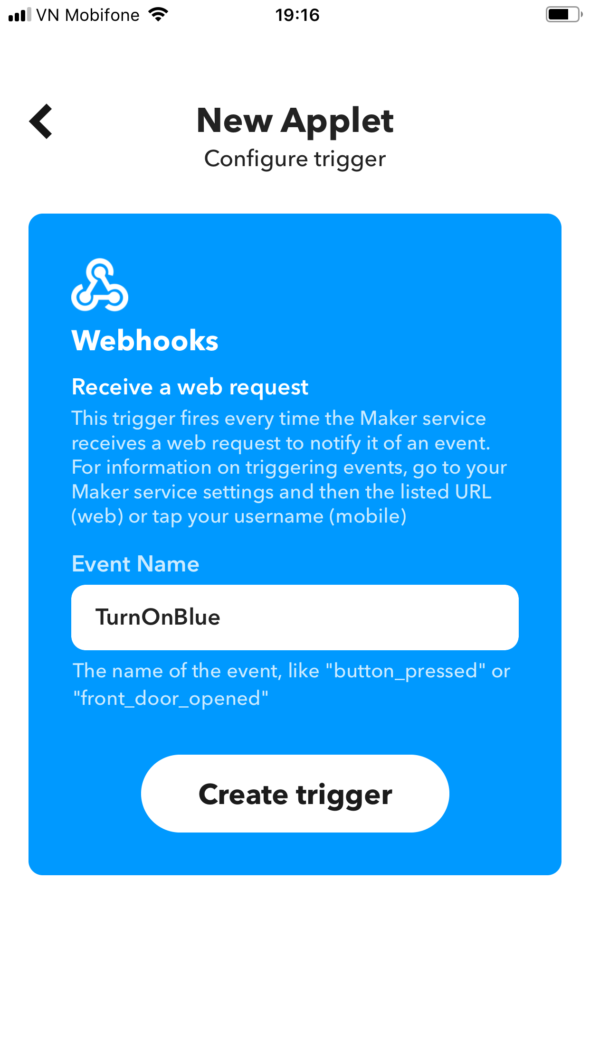
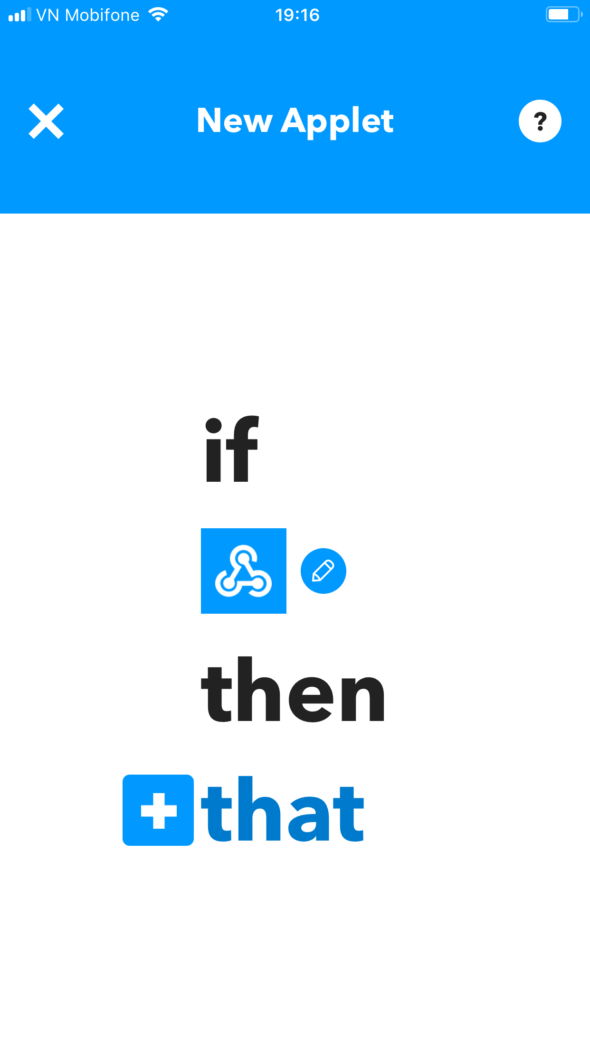
Hình 6: Chọn “+that”
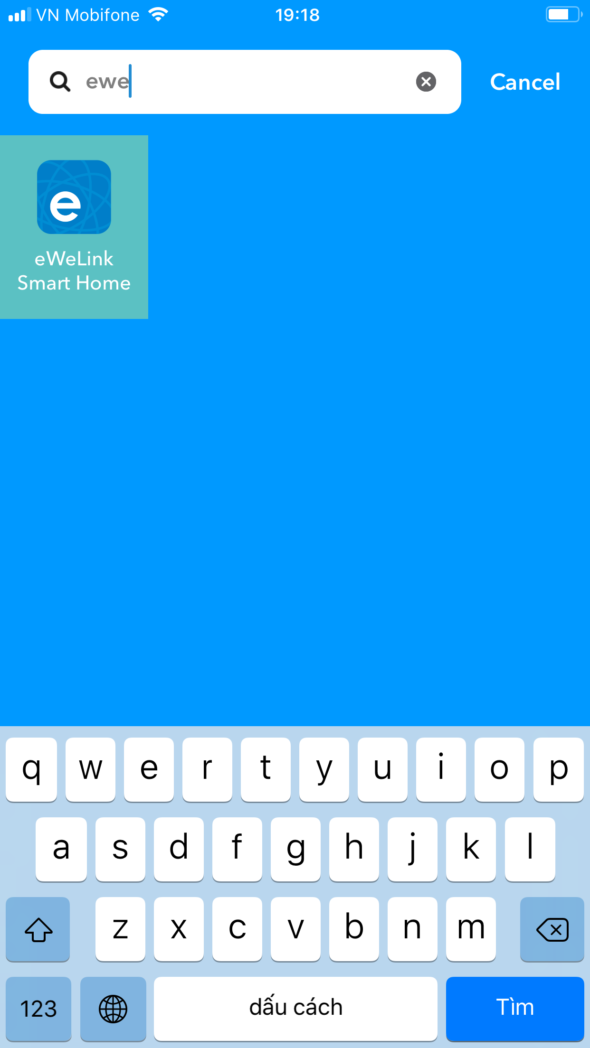
Hình 7: Trên thanh search gõ vào “eWeLink”, chọn logo “eWeLink Smart Home”
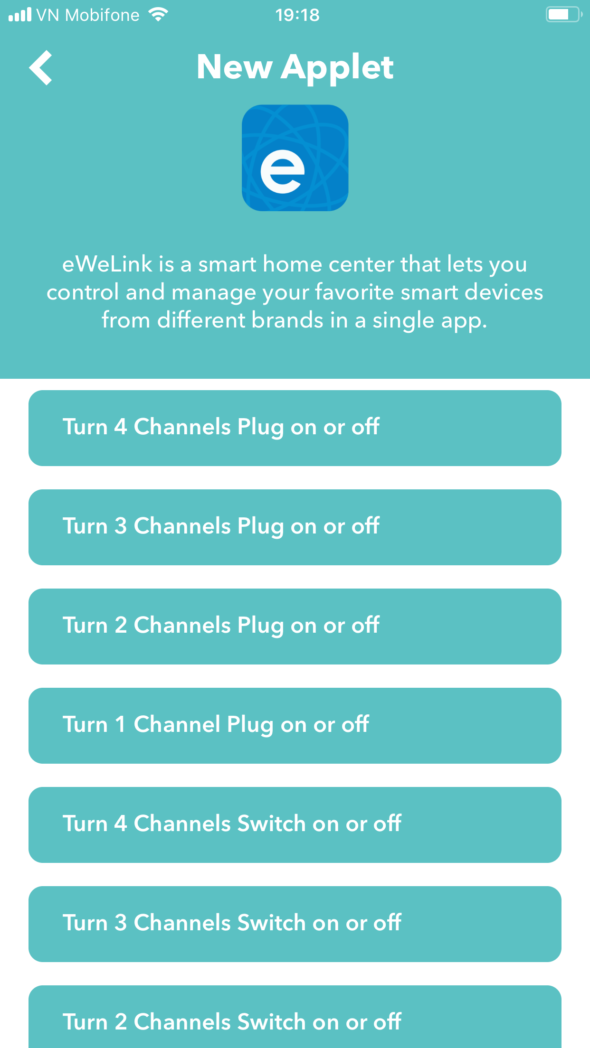
Hình 8: Chọn thiết bị đúng của mình ví dụ mình chọn “Turn 3 Channels Switch on or off”
Hình 9: Chọn đúng Công tắc (Switch), Nút (Channel) và Thao tác (on or off), chọn “Create action”
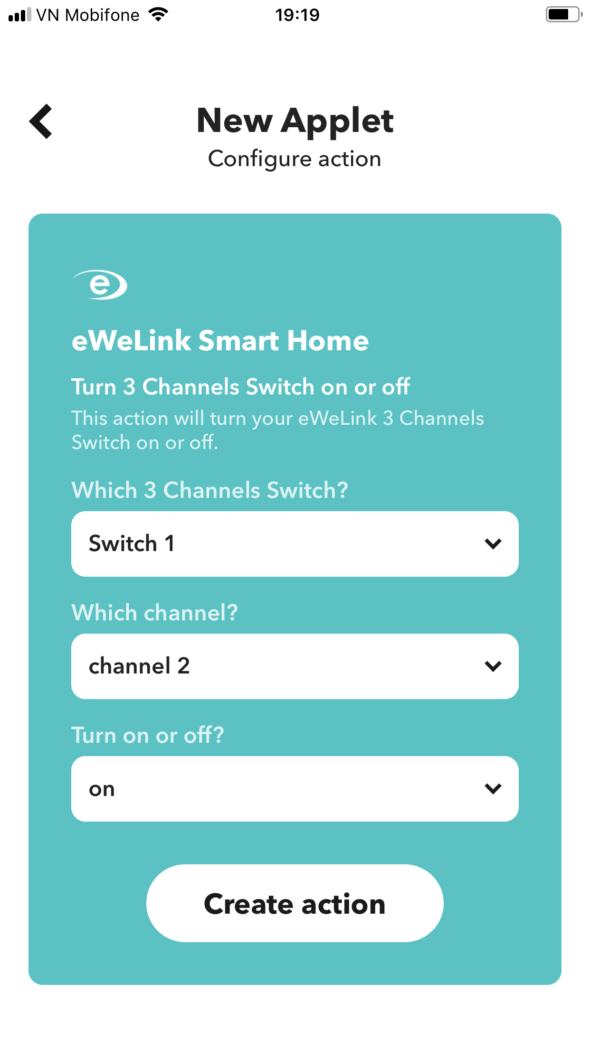
Hình 10: Nếu muốn nhận thông báo thì Receive Notification chọn On, chọn Finish
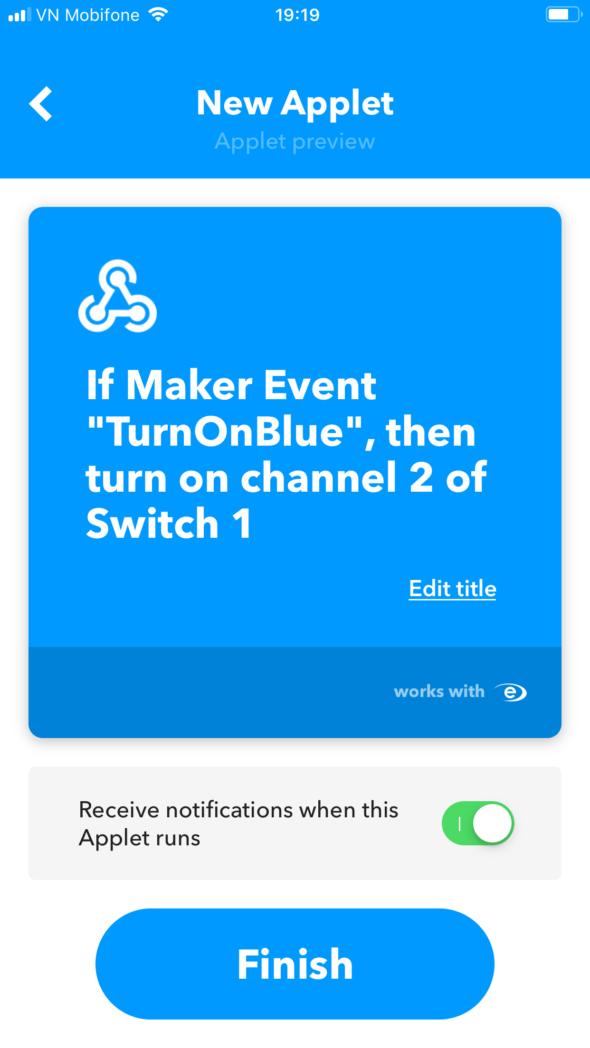
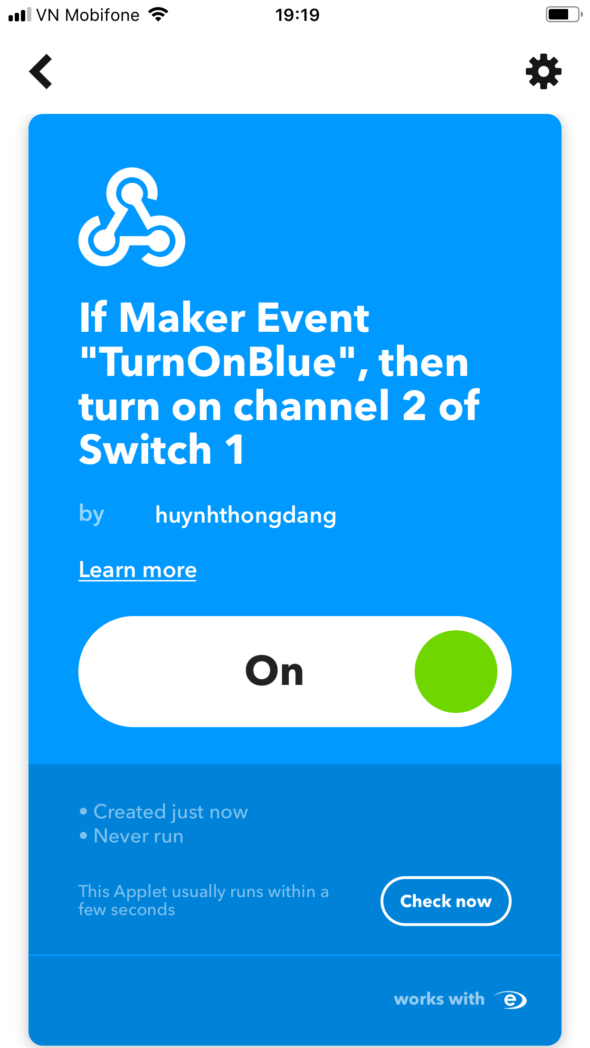
Hình 11: Applet “TurnOnBlue” đã hoàn thành.
Hình 12: Trở ra màn hình chính, tab “My Applets”, chọn Services, chọn dấu “+”
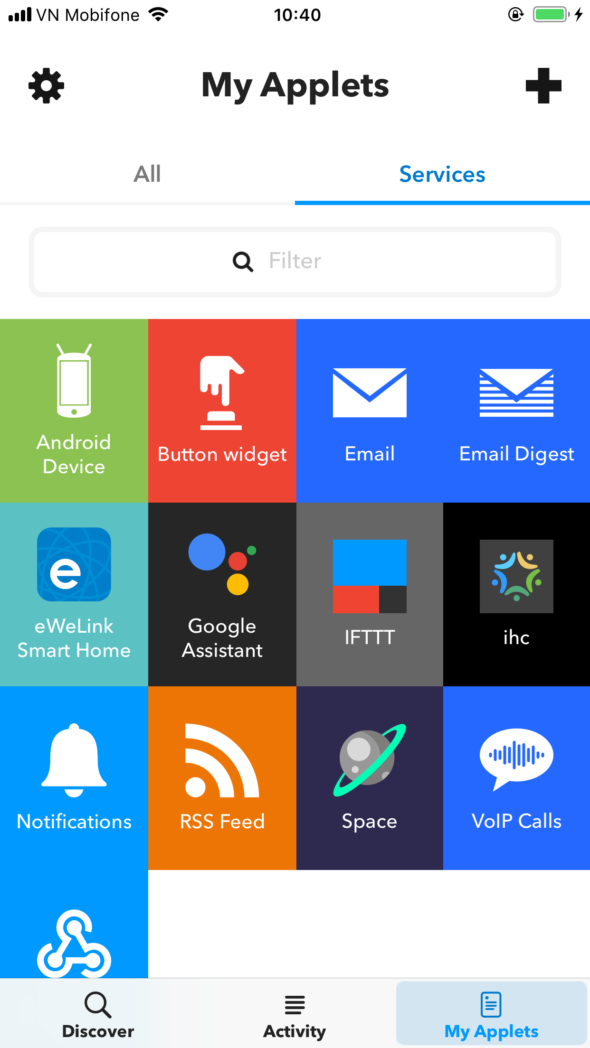
Hình 13: Trên thanh search gõ vào Webhook, chọn logo “Webhooks”
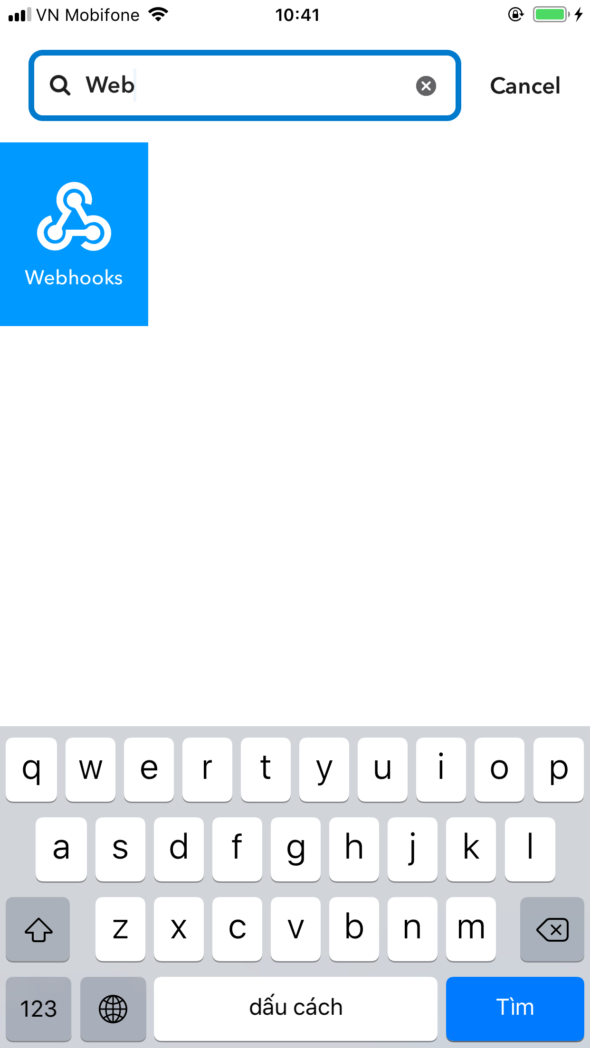
Hình 14: Chọn “Documents”
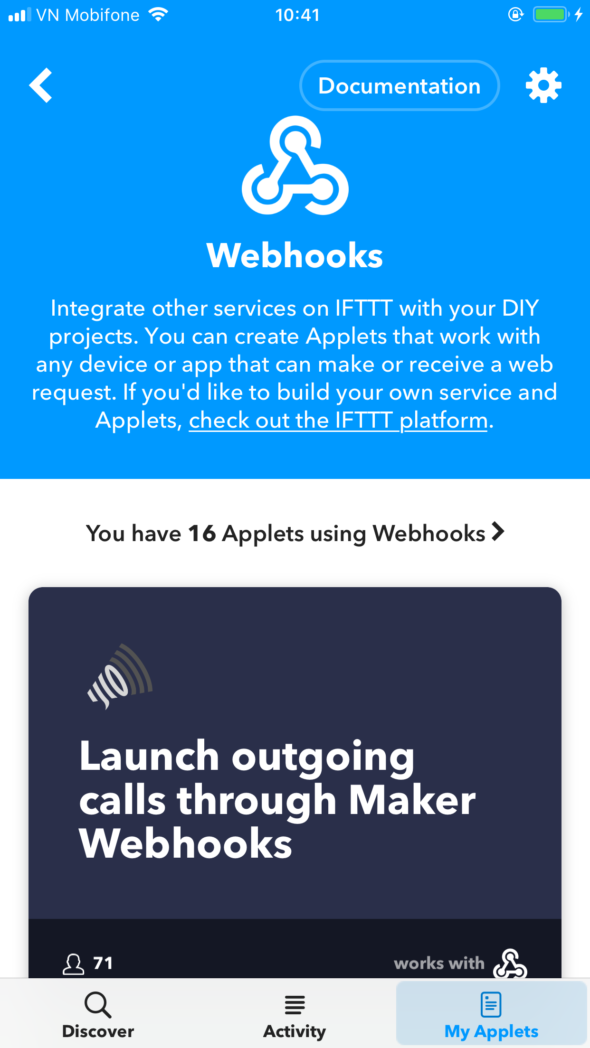
Hình 15: Copy toàn bộ link url trong khung màu đỏ.URL này sẽ dùng để thêm vào app Shortcuts nhé.
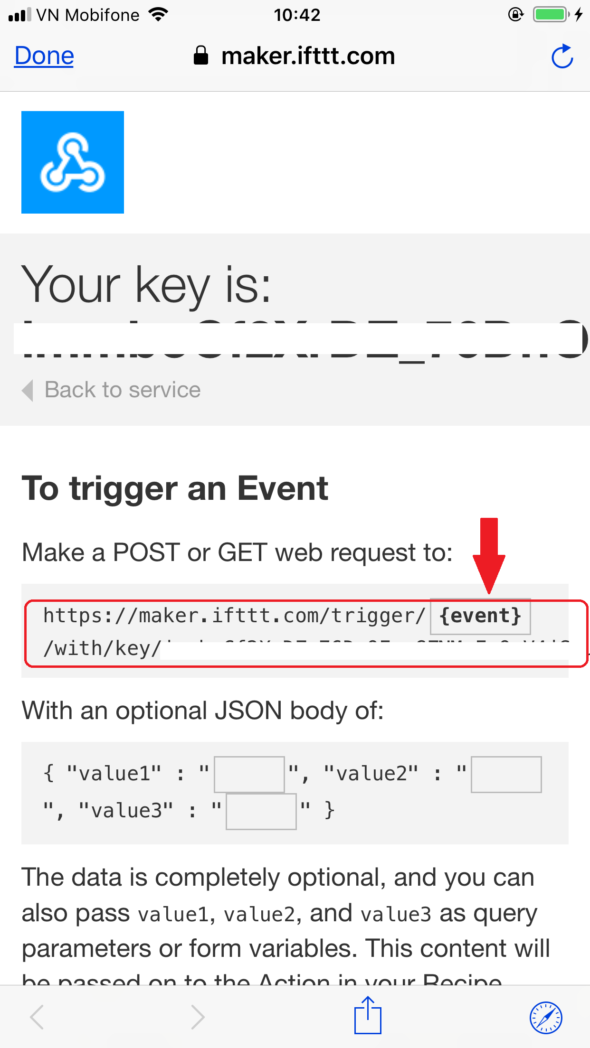
Tiếp theo là mở ứng dụng Shortcuts và tiến hành như sau:
Hình 16: Chọn dấu “+” để tạo shortcut mới
Hình 16: Chọn dấu “+” để tạo shortcut mới
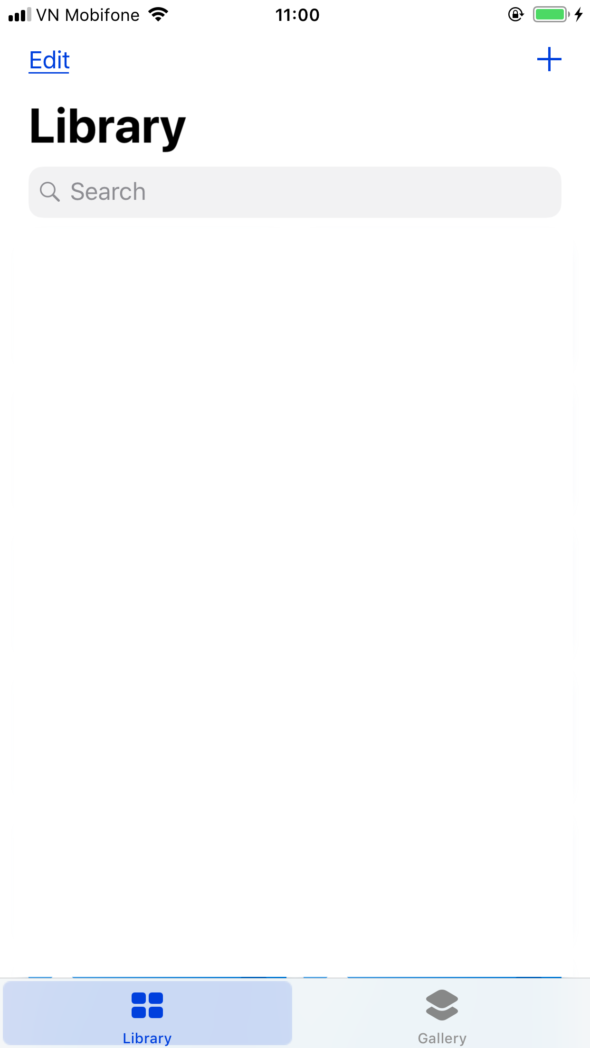
Hình 17: Tạo như hình của mình nhé,phần URL ở trên paste vào URL này và thay thế “(event)” thành “TurnOnBlue”, chọn nút setting dưới chữ Done.
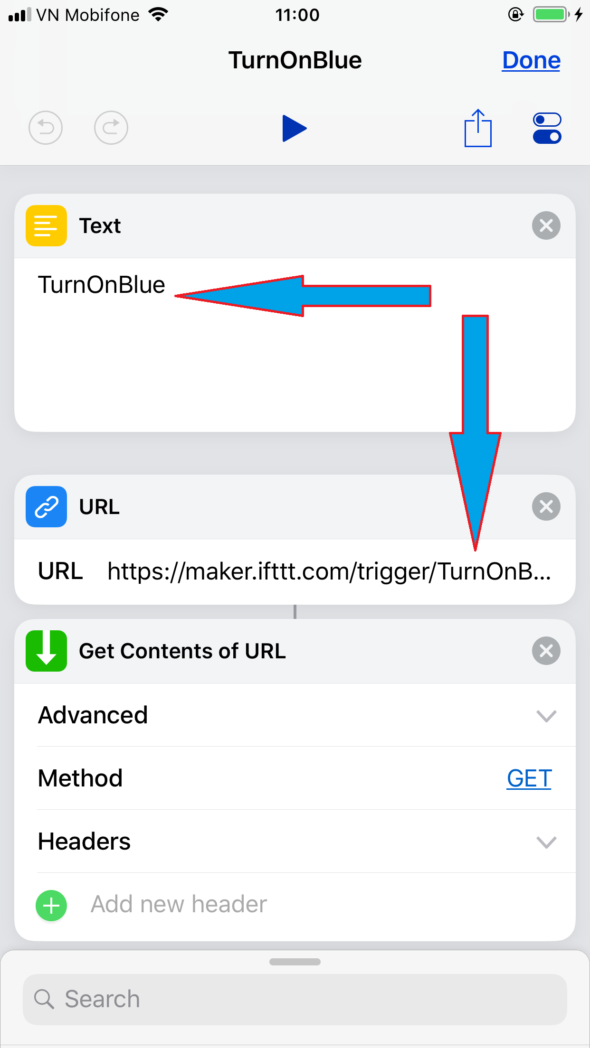
Hình 18: Đặt tên cho shortcut “TurnOnBlue” và chọn “Add to Siri” theo từ mà bạn sẽ gọi.
Cuối cùng chọn Done 2 lần là hoàn tất.
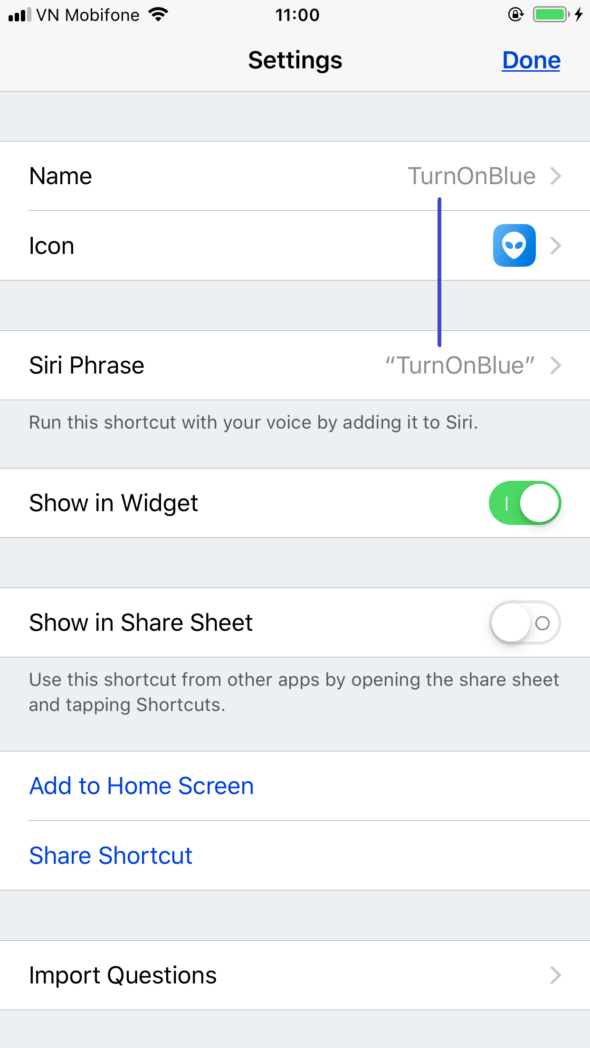
Vậy là hoàn tất rồi đó anh em. Bây giờ mình gọi “Hey, Siri” sau đó ra lệnh “TurnOnBlue” để thực hiện nhé.
Chúc anh em thành công.
Bài viết có tham khảo tài liệu của trang web nước ngoài và các bài viết của anh em chia sẻ về IFTTT, Webhook, Shortcuts, nhà thông minh, v.v…
Chúc anh em thành công.
Bài viết có tham khảo tài liệu của trang web nước ngoài và các bài viết của anh em chia sẻ về IFTTT, Webhook, Shortcuts, nhà thông minh, v.v…
Trích: Tinh Tế